
Rapportera En Ny Avvikelse Från Admin
I den här lektionen kommer du att lära dig hur man rapporterar en avvikelse via adminportalen.
Obs: Du kan klicka på vilken bild som helst i den här kursen för att förstora den.
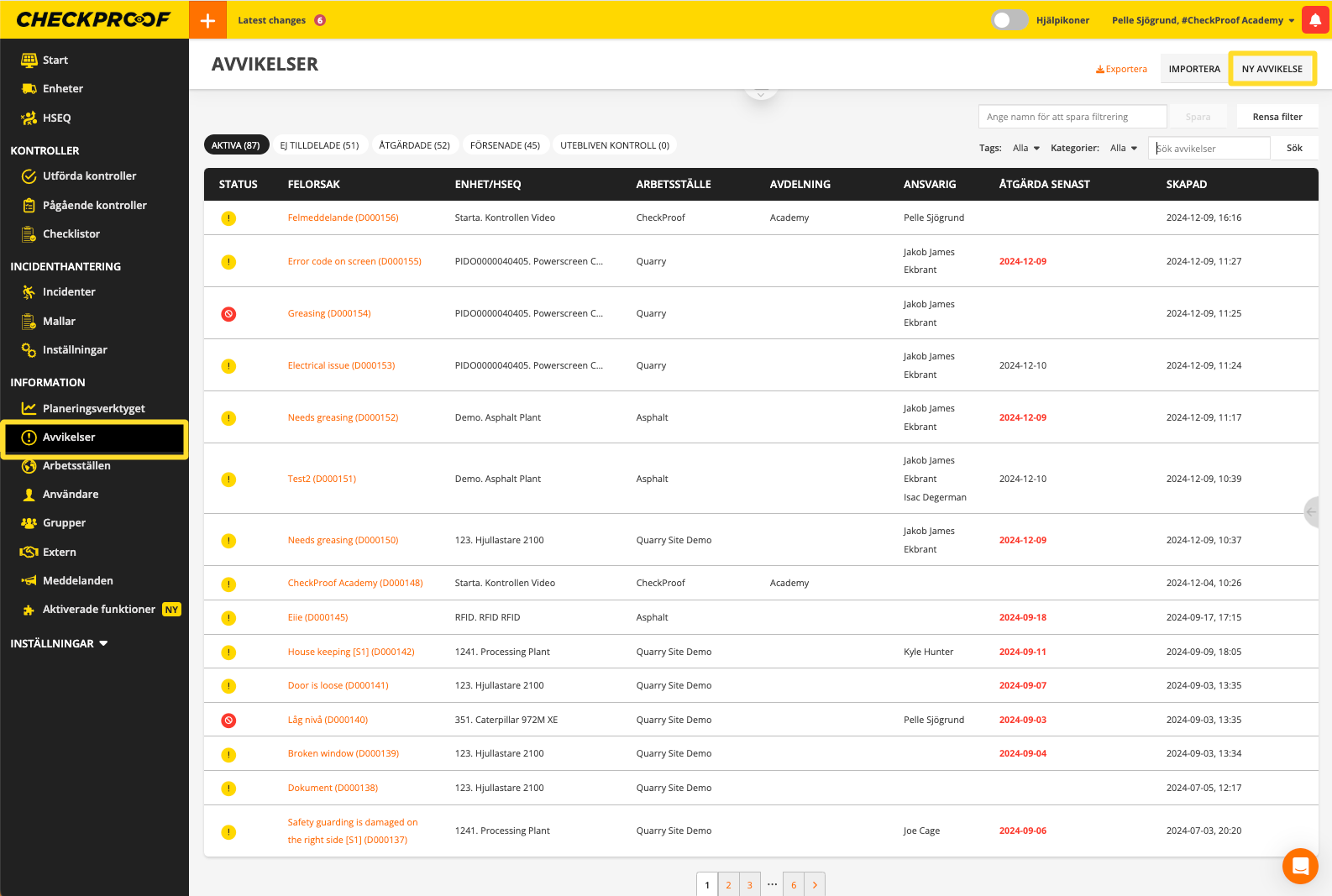
För att rapportera en ny avvikelse måste du först klicka på “Avvikelser” i den vänstra panelen och sedan klicka på “Ny avvikelse” knappen som finns i det övre högra hörnet av sidan.
Nu kommer du att se ett formulär som ska fyllas i med information om avvikelsen. Fälten markerade med en asterisk är obligatoriska. Följ processen nedan för att lära dig hur du fyller i detta formulär.
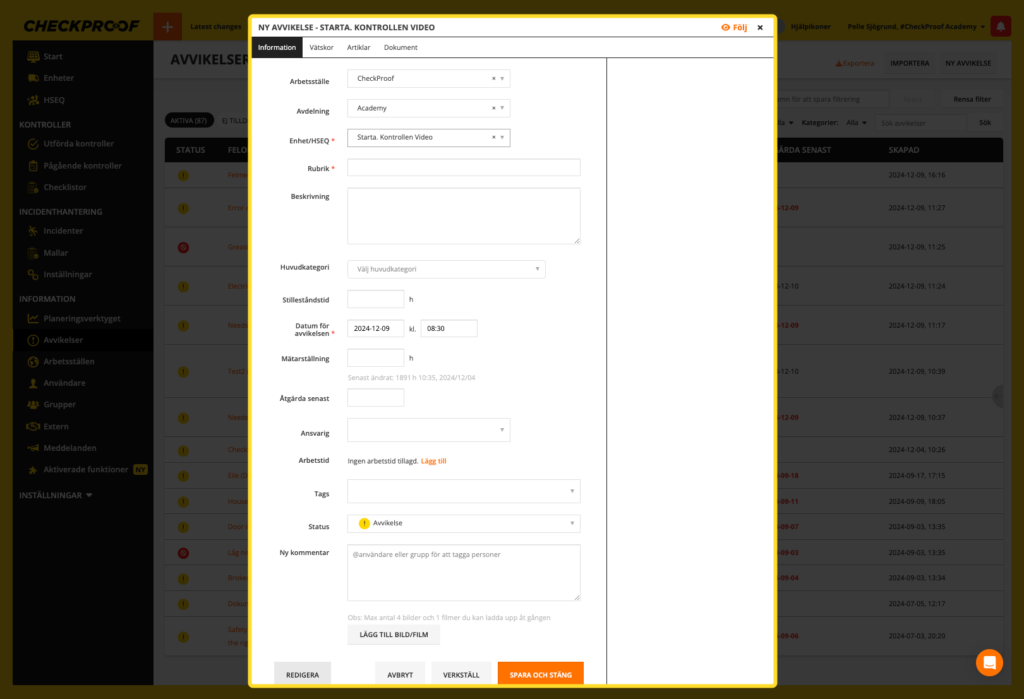
Låt oss lära oss hur man fyller i formuläret för att rapportera en ny avvikelse.
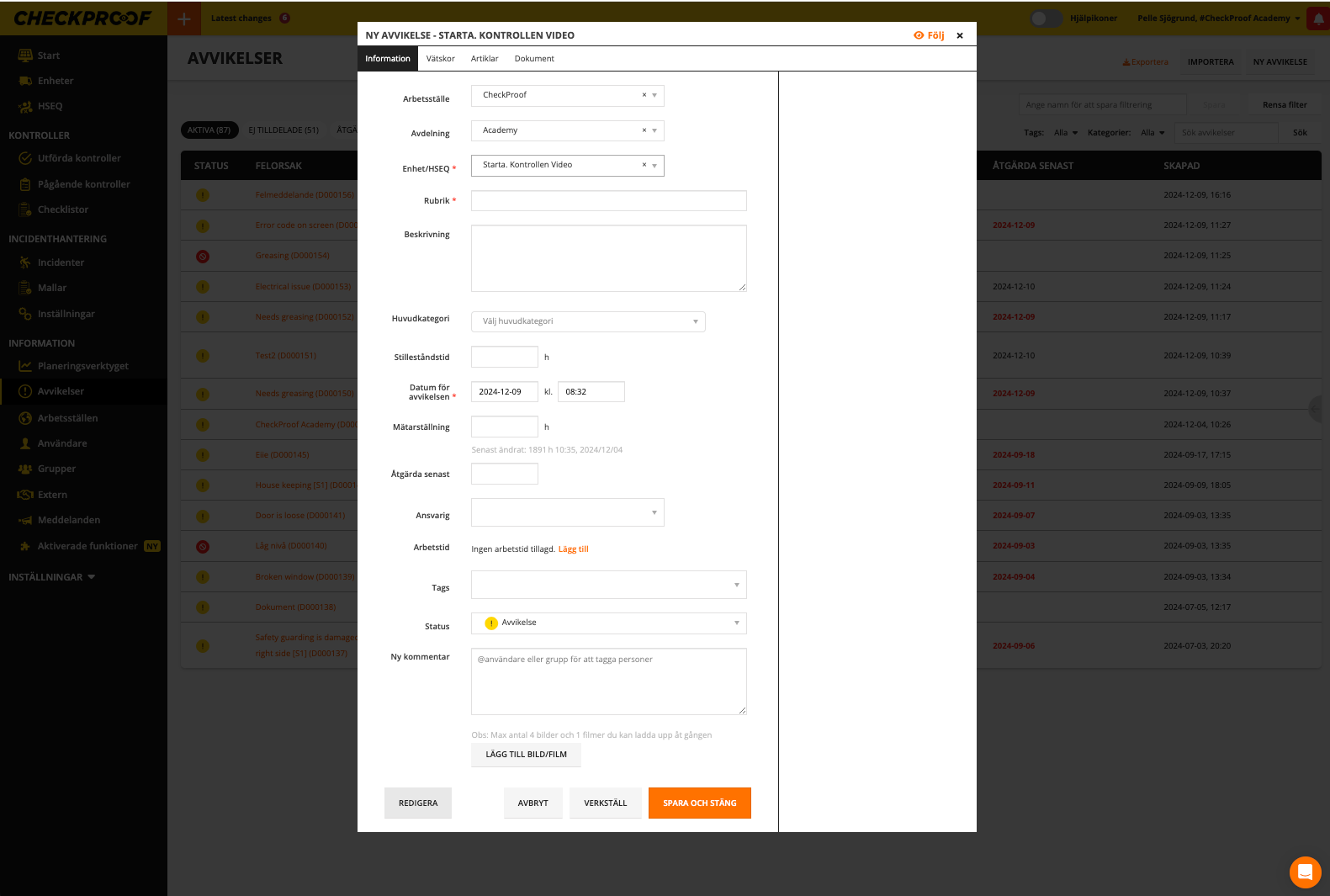
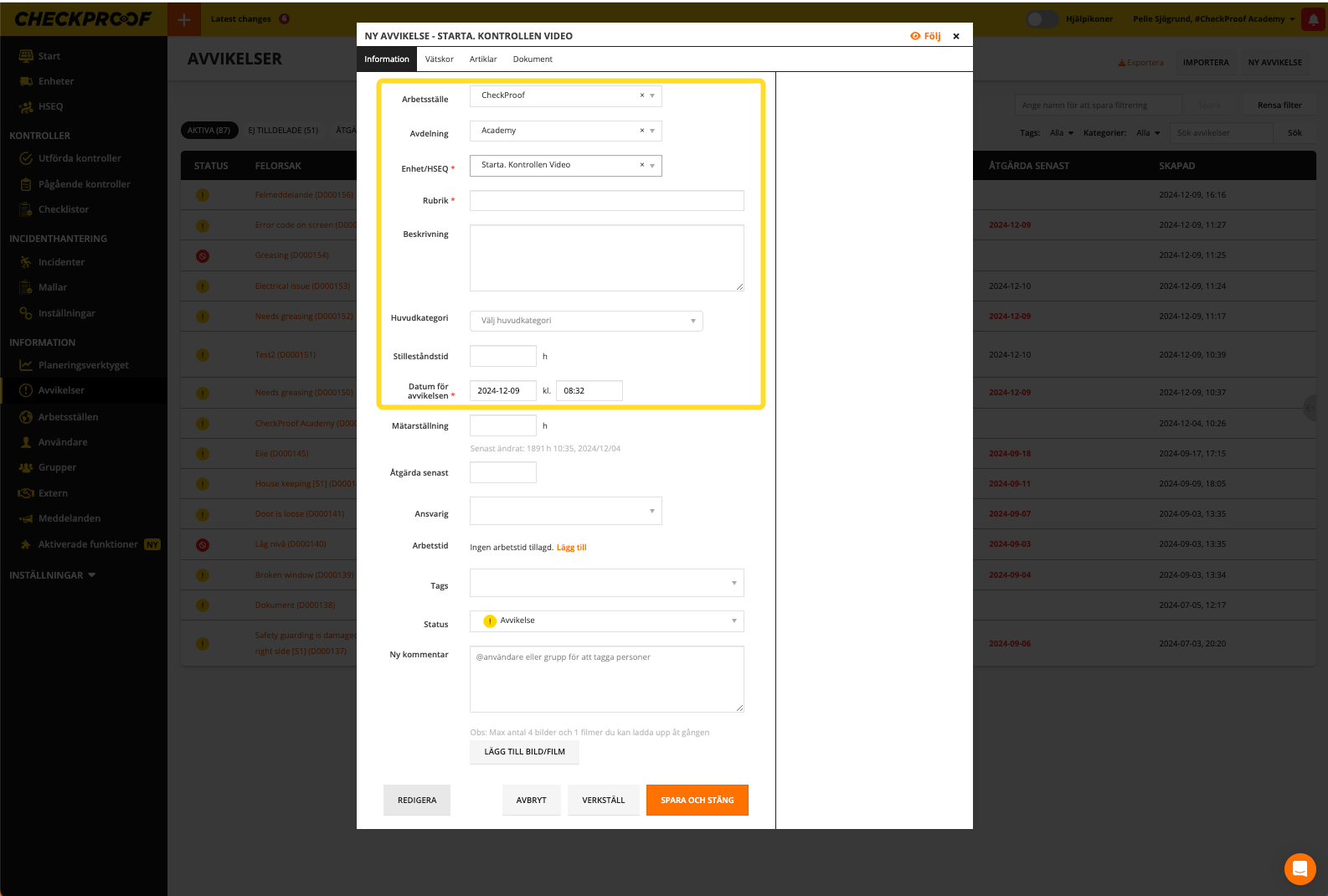
Låt oss ta en titt på de första fälten som behöver fyllas i.
- Arbetsställe: Här kan du välja ett arbetsställe att koppla denna avvikelse till.
- Enhet/HSEQ: Här måste du välja en enhet eller HSEQ för att koppla denna avvikelse till.
- Avvikelse Titel: Du måste ge avvikelsen en titel så att den lätt kan kännas igen i systemet.
- Beskrivning: Du kan välja att skriva en beskrivning av avvikelsen för att ge mer information.
- Huvudkategori: Välj bland de tillgängliga kategorierna. Observera att du måste välja en enhet för att ha det här alternativet tillgängligt.
- Datum: Ange datum och tid för avvikelsen.
- Förfallodatum: Välj ett förfallodatum då avvikelsen bör åtgärdas.
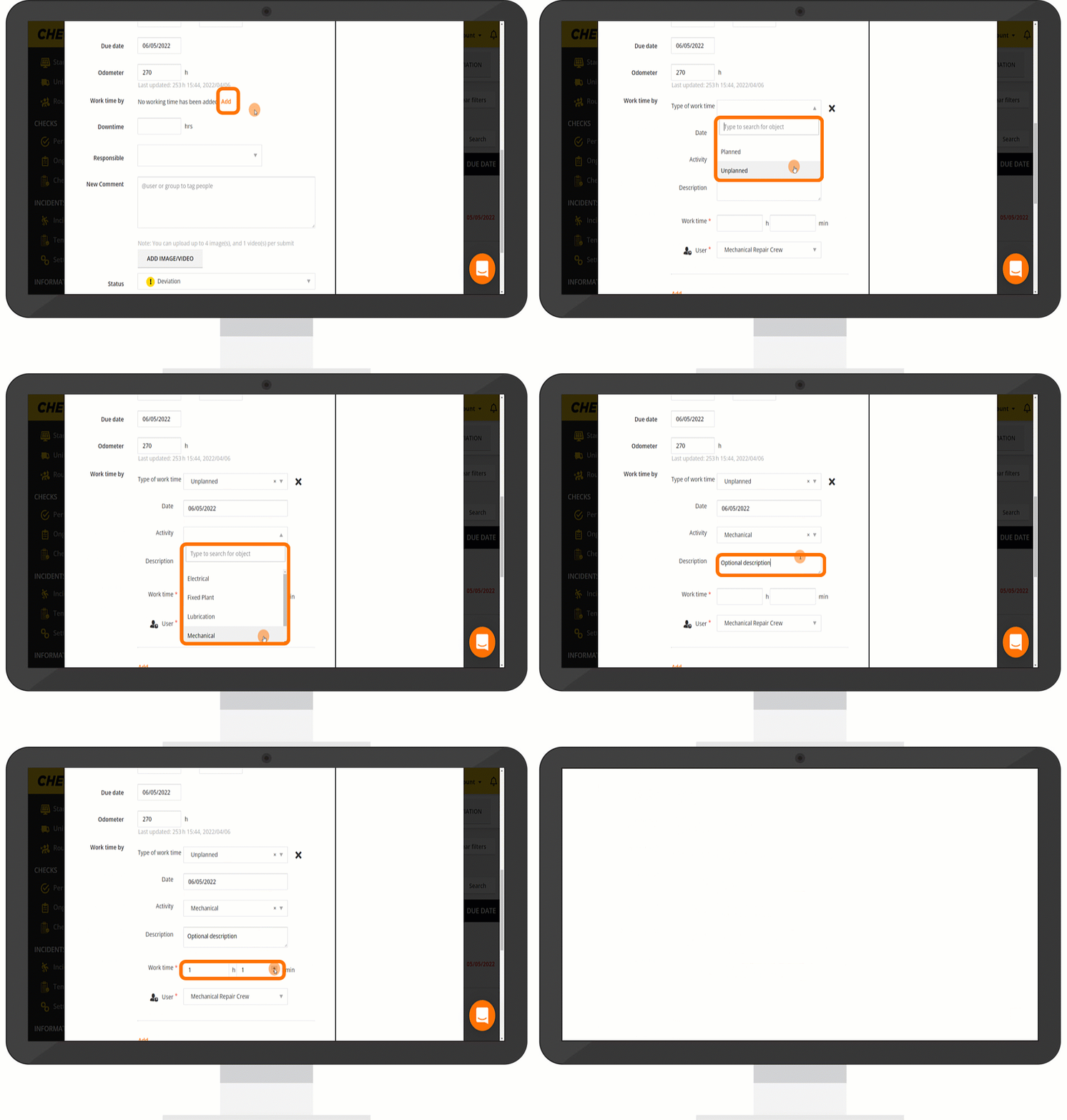
Om du vill lägga till arbetstid kan du klicka på “Lägg till” och fylla i när och vad som har gjorts för att åtgärda avvikelsen.
- Typ av arbetstid (valfritt): Här kan du bestämma vilken typ av arbete som har lagts ner, till exempel “Planerat” eller “Oplanerat”.
- Datum: Här bör du ange datumet.
- Aktivitet (valfritt): I det här fältet kan du specificera vilken typ av arbete som behöver utföras.
- Beskrivning: Du kan lägga till en valfri beskrivning för att ytterligare förklara vad som behöver göras.
- Arbetstid: Här kan du ange den tidslängd som det bör ta i formatet HH:MM.
- Användare: Välj en användare från rullgardinsmenyn som ska vara ansvarig för uppgiften.
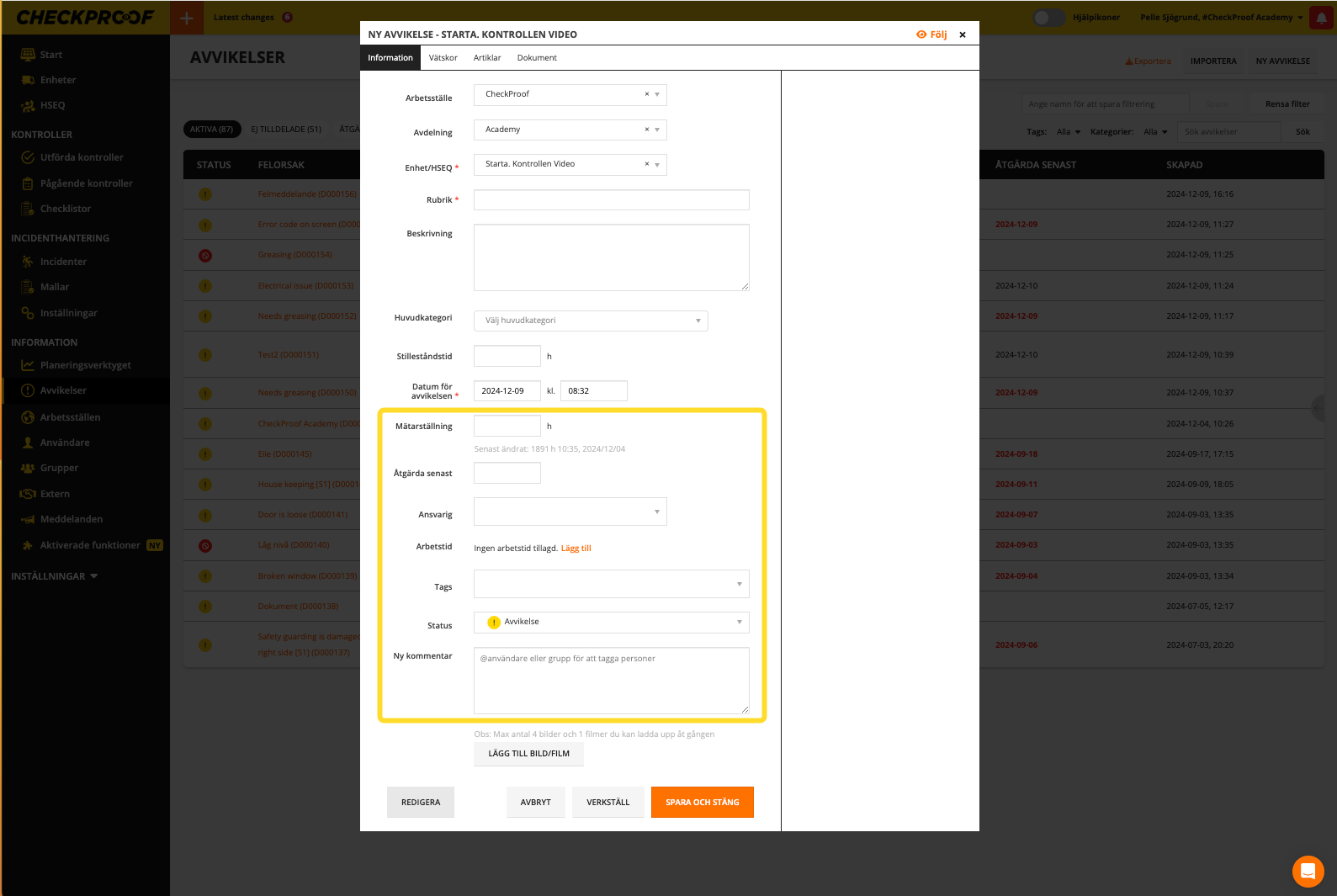
Nu ska vi titta på de övriga fälten som du kan fylla i.
- Stilleståndstid: Här kan du ange antalet timmar av nedtid som förväntas.
- Ansvarig: Du kan välja vem som ska vara ansvarig för avvikelsen från rullgardinsmenyn.
- Ny kommentar: Här kan du lägga till en kommentar för att ge mer information. Du kan tagga en användare eller grupp i avvikelsen genom att lägga till “@” symbolen före deras namn.
- Lägg till bild/video: Du kan använda den här knappen för att ladda upp en bild eller video från din enhet.
- Status: Här kan du välja status för avvikelsen. Du kan välja mellan “Allvarlig funktionsstörning”, “Avvikelse” eller “Åtgärdad”.
- Prioritetsetiketter (valfritt): Dessa prioritetsetiketter kan skapas och anpassas efter ditt företags behov i “Företagsinställningar”. Till exempel “1 – Nu (Super Brådskande)”, “2 – Idag”, “3 – Denna vecka” och “4 – Denna månad”.
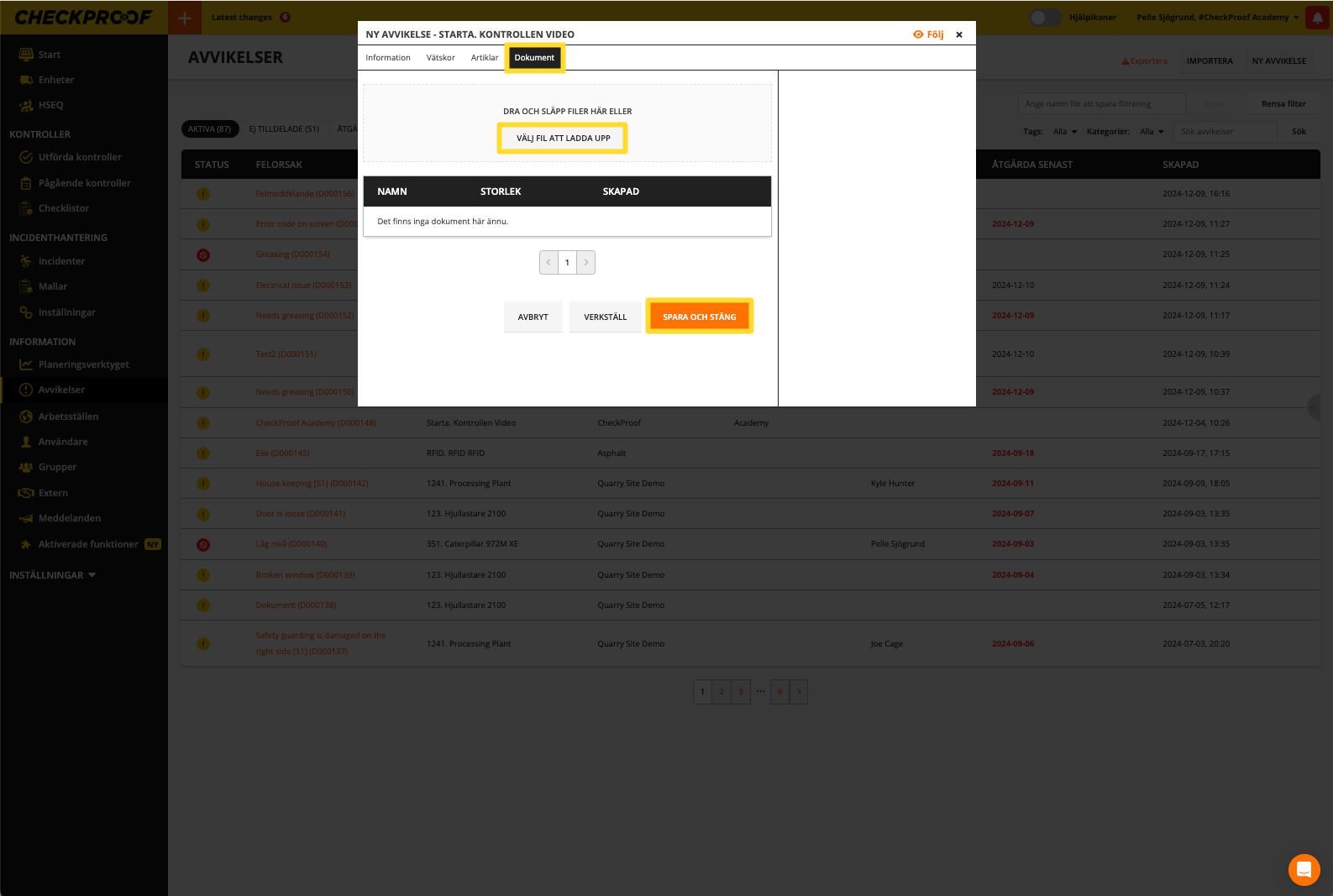
Om det behövs kan du också bifoga dokument(er) till avvikelsen. För att göra detta:
- Klicka på “Dokument” knappen.
- Klicka på “Välj en fil att ladda upp” knappen och välj dokumentet från din enhet.
- Klicka på “Spara” knappen.

