
Tilldela behörigheter till befintliga användare
Du kan alltid ändra användarens behörigheter för att anpassa dem efter nya krav.
I den här lektionen kommer du att lära dig hur du tilldelar behörigheter till befintliga användare. Följ stegen nedan för att lära dig hur du gör det.
1
VÄLJ EN ANVÄNDARE
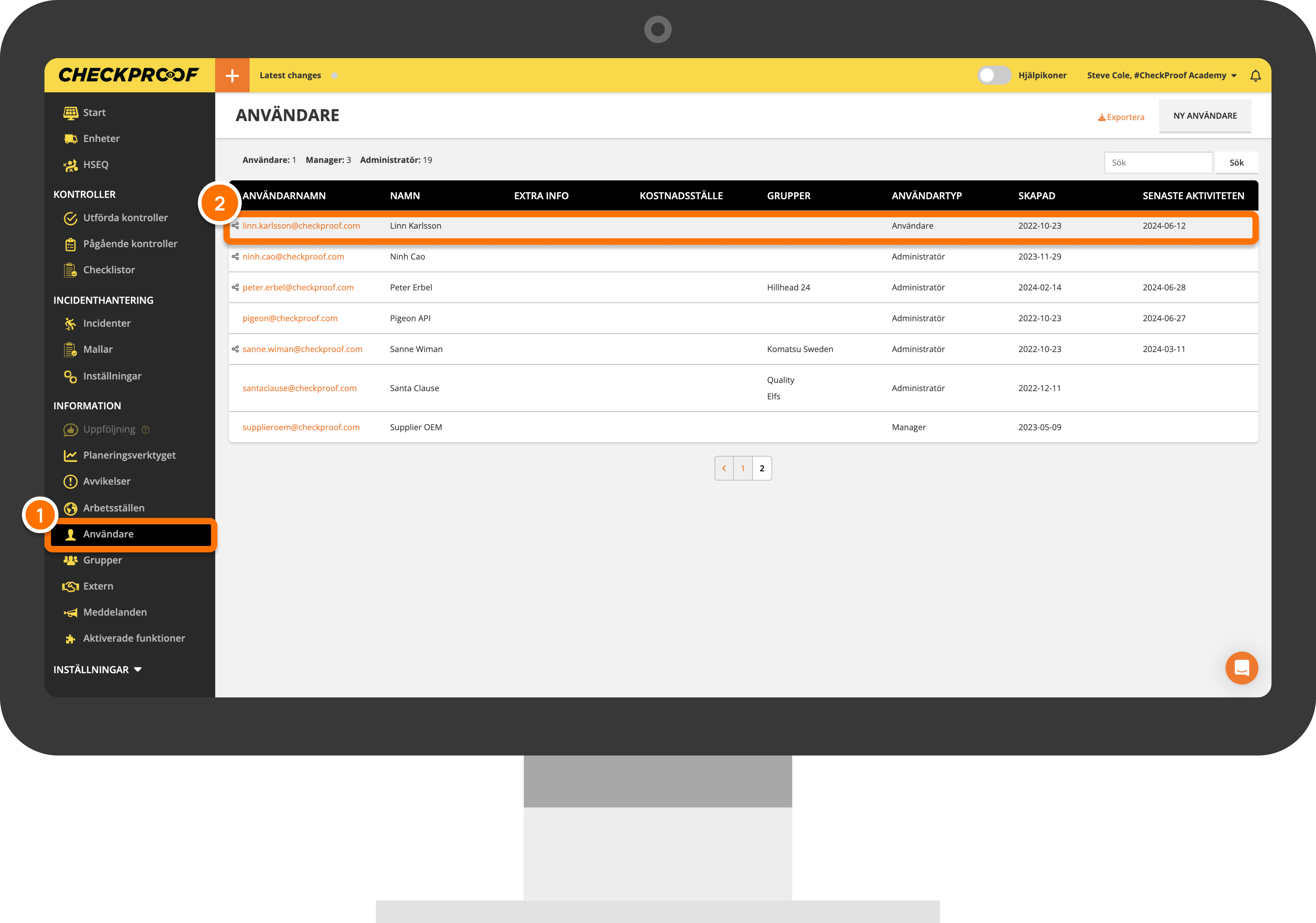
Klicka först på “Användare” i vänstra panelen och välj sedan den befintliga användaren som du vill tilldela behörigheter till.
2
KLICKA PÅ REDIGERA KNAPPEN
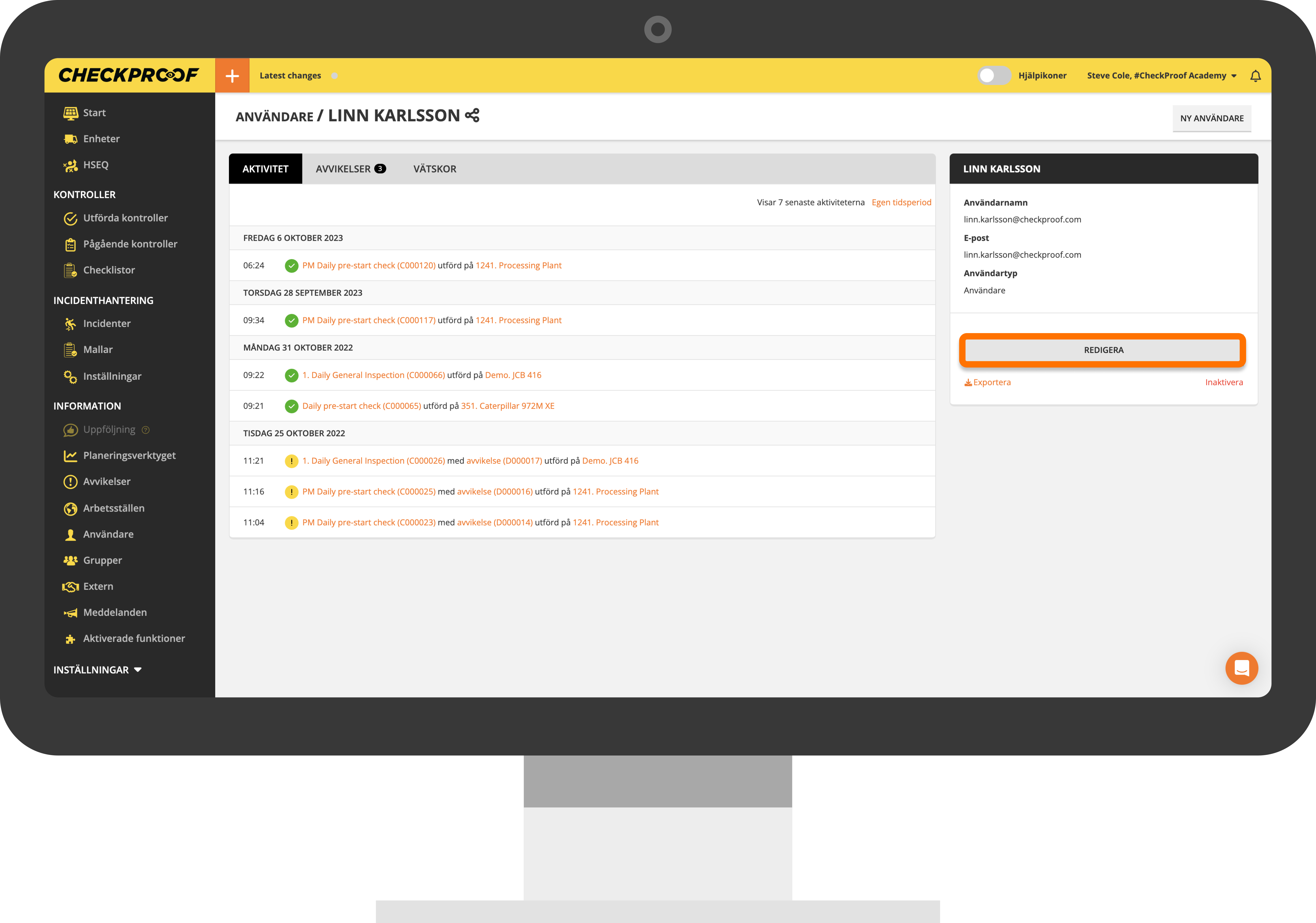
På den här sidan kan du se information relaterad till denna användare, såsom deras senaste aktivitet och eventuella avvikelser som är tilldelade dem.
Här ska du klicka på knappen “Redigera” som finns under deras kontoinformation.
3
GÅ TILL “BEHÖRIGHETER”
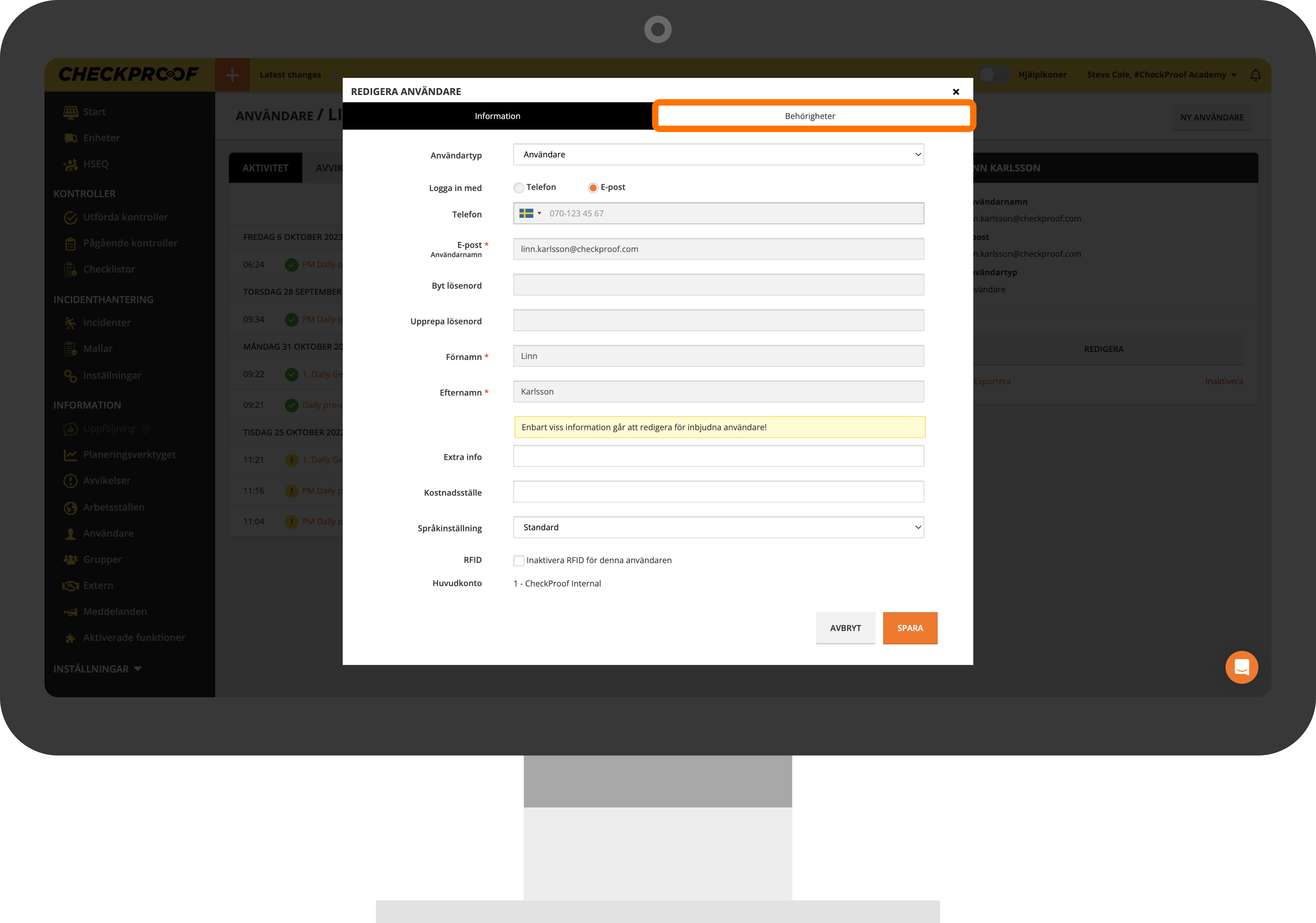
Genom att klicka på knappen “Redigera” tas du till sidan “Redigera användare”, där du kan redigera användarens kontoinformation. Härifrån behöver du navigera till “Behörigheter”.
4
Spara behörigheter
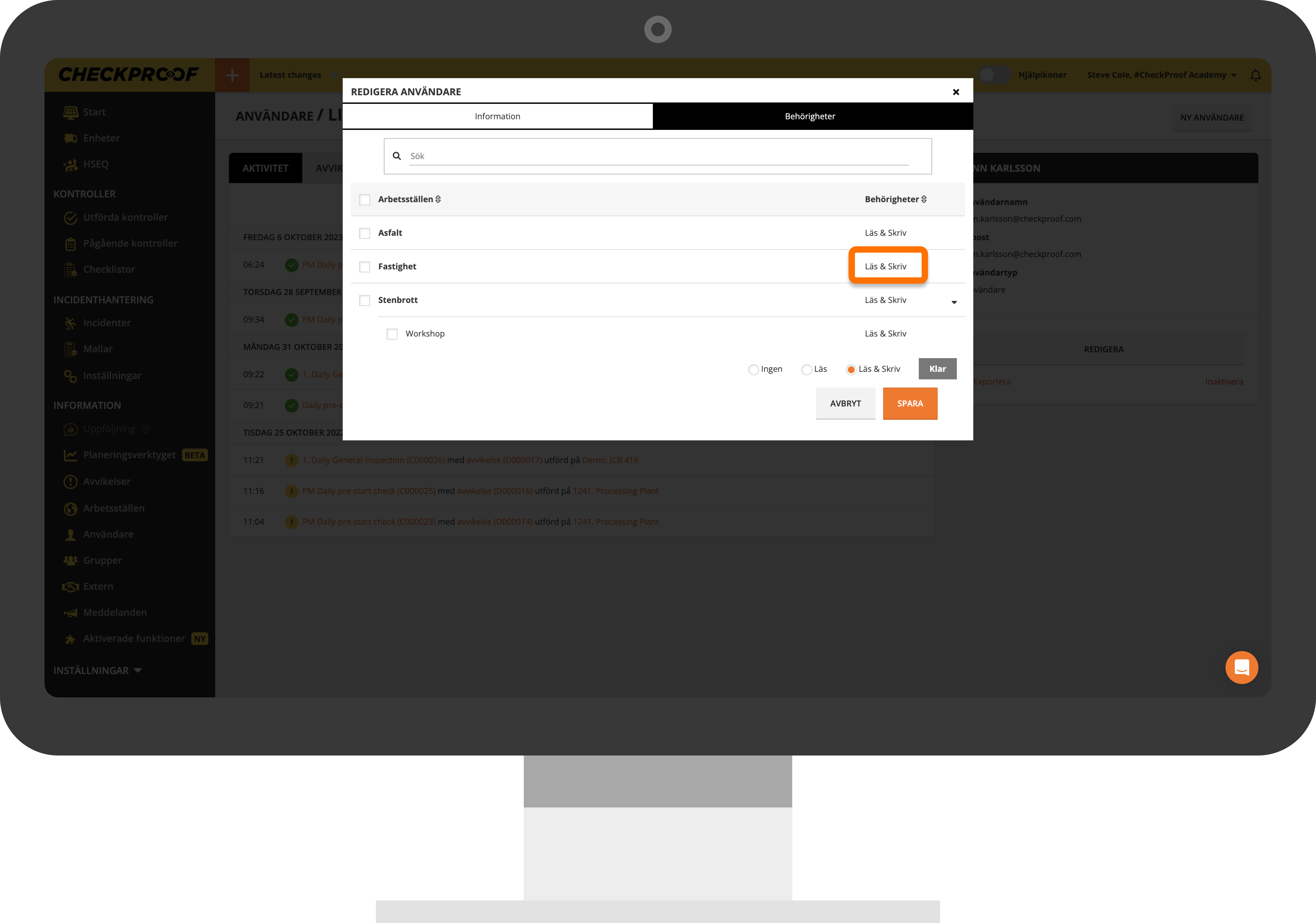
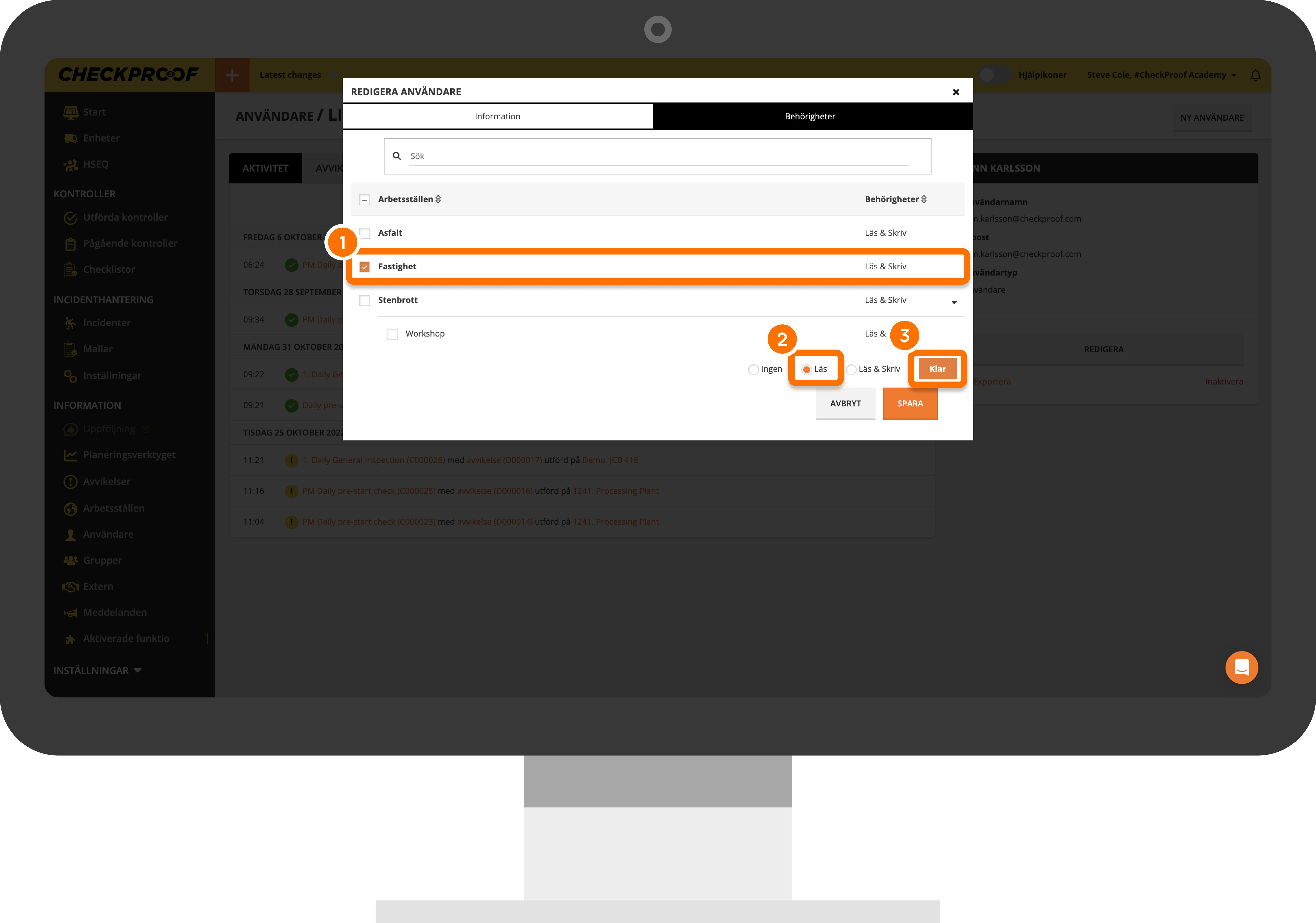
Nu kan du bestämma vilka behörigheter användaren ska ha genom att markera de motsvarande rutorna bredvid varje arbetsställe. I exemplet nedan har användaren behörigheterna “Läs” och “Skriv” för båda arbetsställena.
5
Ge behörighet till Avdelningar
Om det finns en liten pilikon bredvid ett arbetsställe betyder det att det här arbetsstället har avdelningar kopplade till sig. Om du klickar på ikonen kan du ställa in separata behörigheter för avdelningen/avdelningarna.
När du är klar med att tilldela behörigheter, klicka på knappen “Spara” för att tillämpa behörigheterna.
6
GRUPPBEHÖRIGHETER
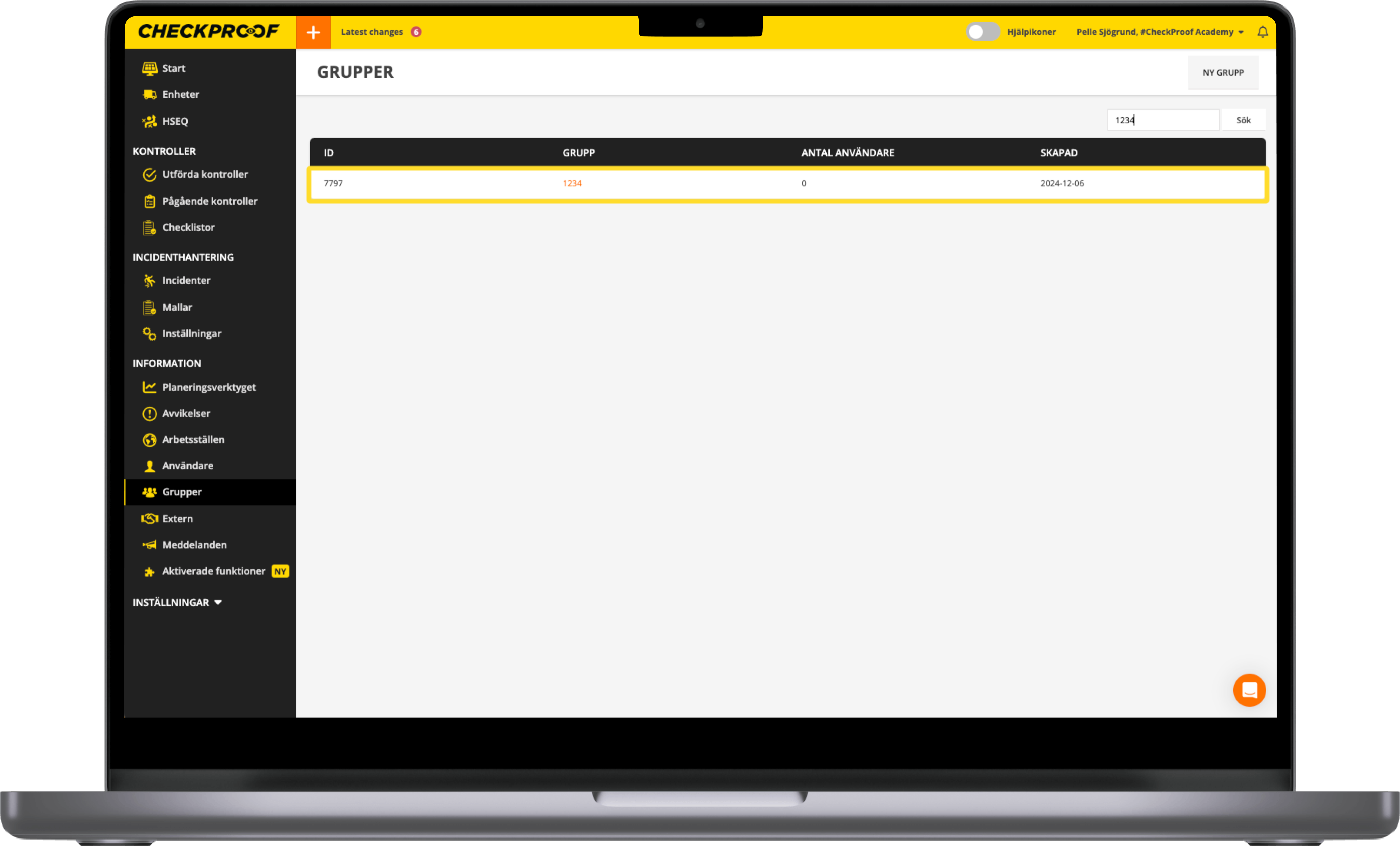
Du kan också tilldela gruppbehörigheter till ett arbetsställe. Detta fungerar på samma sätt som när du tilldelar behörigheter till en användare för ett arbetsställe.
Istället för att manuellt ändra behörigheter för varje enskild användare i gruppen, kan du tilldela behörigheterna till hela gruppen. Användarna inom gruppen kommer då automatiskt att få dessa behörigheter.
Denna grupp kommer nu att ha åtkomst till arbetsstället.
Bra! Nu vet du hur du tilldelar behörigheter till befintliga användare.

