
Skapa nya användare
Låt oss lära oss om olika användare och hur man lägger till dem på arbetsplatser via Admin Panelen.
Nya användare
Som administratör kan du skapa olika typer av användare via Admin Panelen:
- Användare
- Incident användare
- Manager
- Administratörer
- Observatörer
Låt oss lära oss hur man skapar en ny användare.
GÅ TILL MALLEN
För att skapa en ny användare måste du först navigera till “Skapa användare”-mallen. Gör så här: klicka på “Användare” i sidopanelmenyn och sedan på knappen “Skapa användare” längst upp till höger på skärmen.
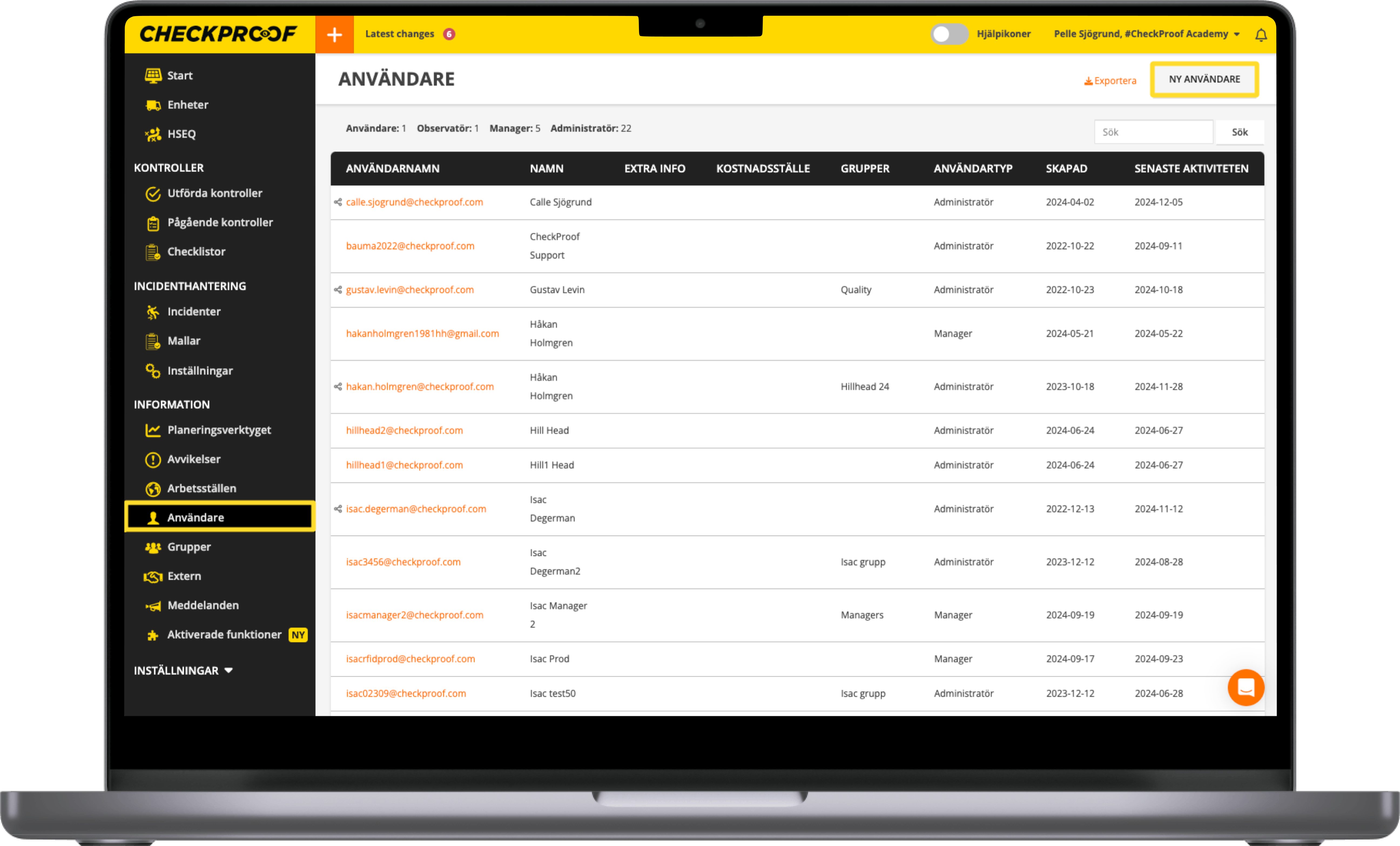
Varje användar-typ har olika rättigheter, låt oss se hur vi anpassar var och en av dem:
.
1
Användare
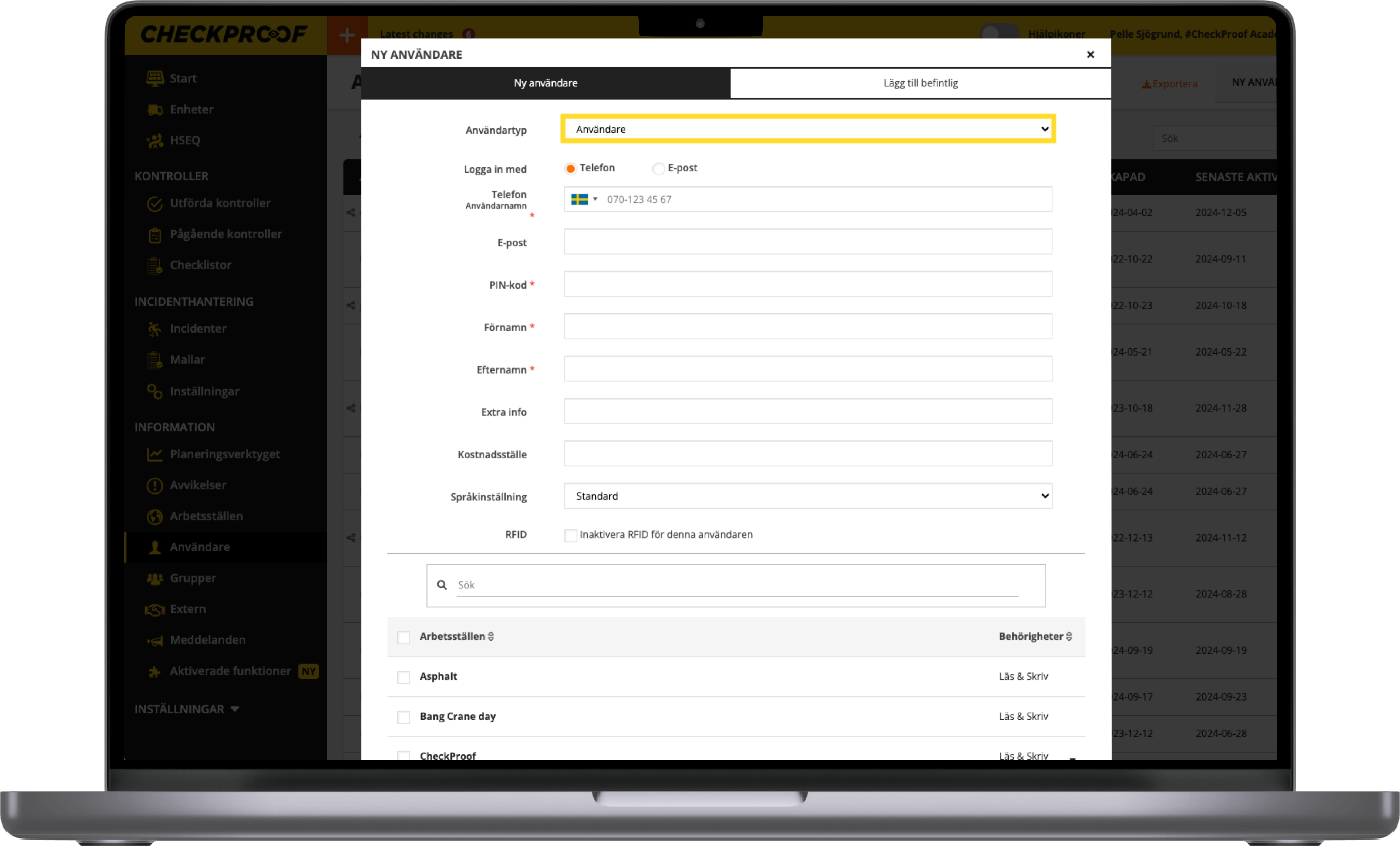
Nu kommer du att se mallen som visas när du lägger till en användare i ditt företag.
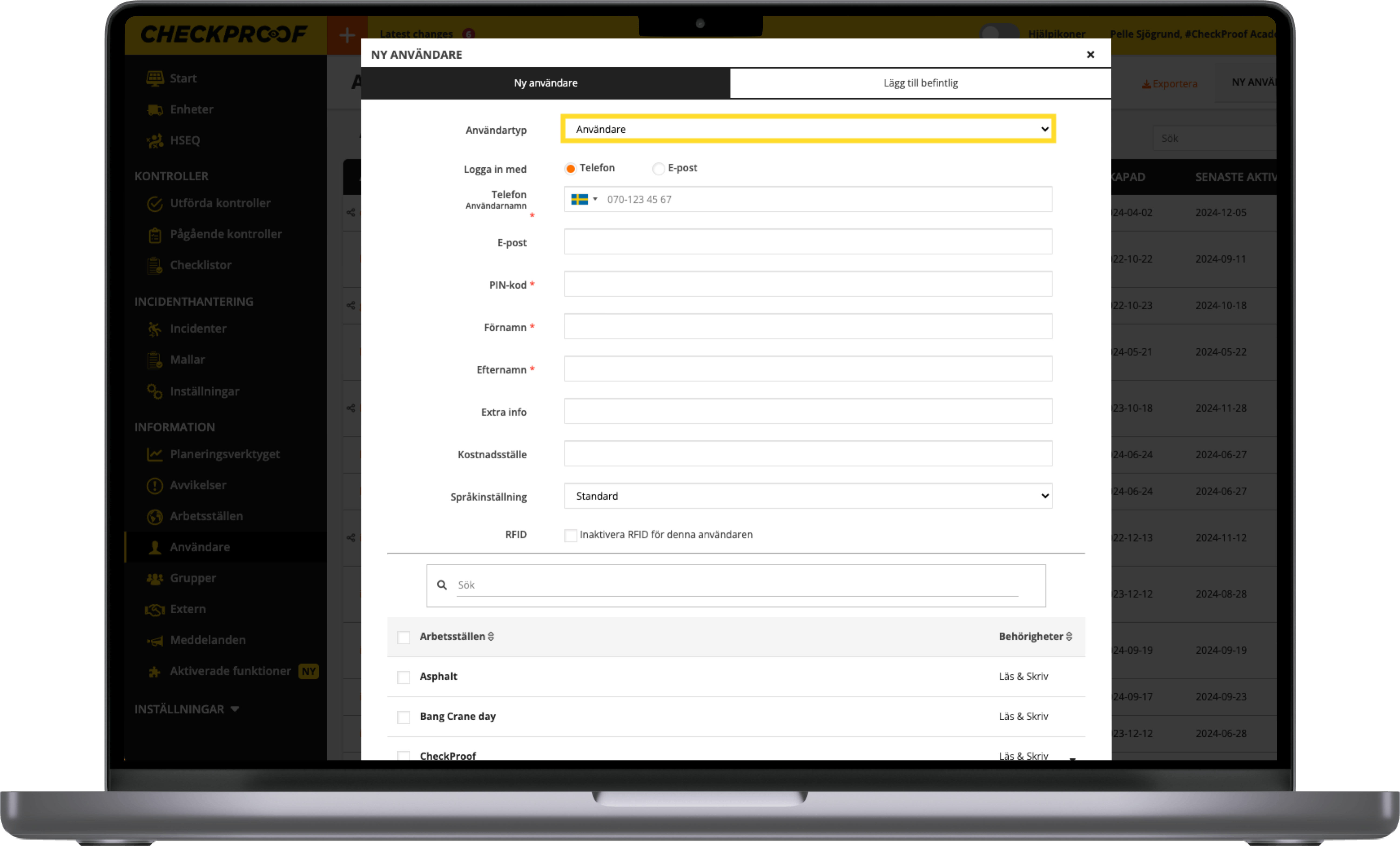
I fältet “Användartyp” väljer du “Användare” från rullgardinsmenyn. Fyll i de obligatoriska fälten som återstår, de är markerade med en asterisk.
Du kan välja om användaren ska logga in med sitt telefonnummer och en PIN-kod eller med sin e-postadress och ett lösenord. I det här exemplet har vi valt det första alternativet.
- Telefonnummer
- PIN-kod
- Förnamn
- Efternamn
I det den första fältet kan du också välja användarens språk och aktivera eller inaktivera RFID-funktionen.
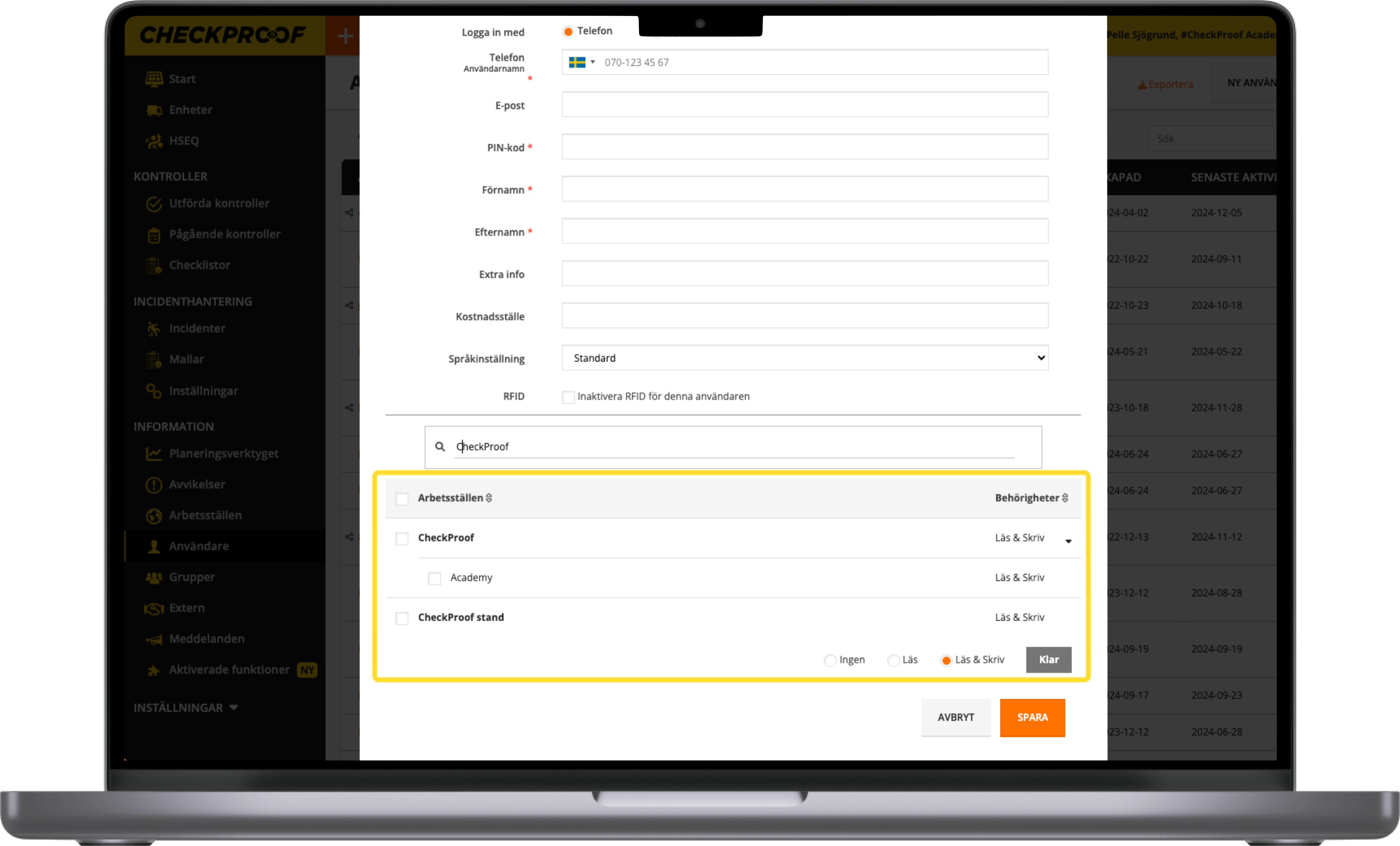
“I de följande fälten, det andra och tredje fältet, kommer du att ställa in användarens behörigheter. Användare kan ha olika behörigheter på olika arbetsställen.
Du kan ansluta en användare till en arbetsställe och/eller avdelning genom att klicka på rullgardinsmenyn “”arbetsställe & avdelning”” och välja det arbetsställe eller avdelning du vill ansluta dem till.
När du har fyllt i mallen klickar du på knappen “”Spara”” för att lägga till användaren.”
2
Användare
Du kommer nu att se mallen som visas när du lägger till en användare i ditt företag.
I fältet “Användartyp” väljer du “Användare” från rullgardinsmenyn. Fyll i de obligatoriska fälten som återstår, de är markerade med en asterisk:
3
Manager
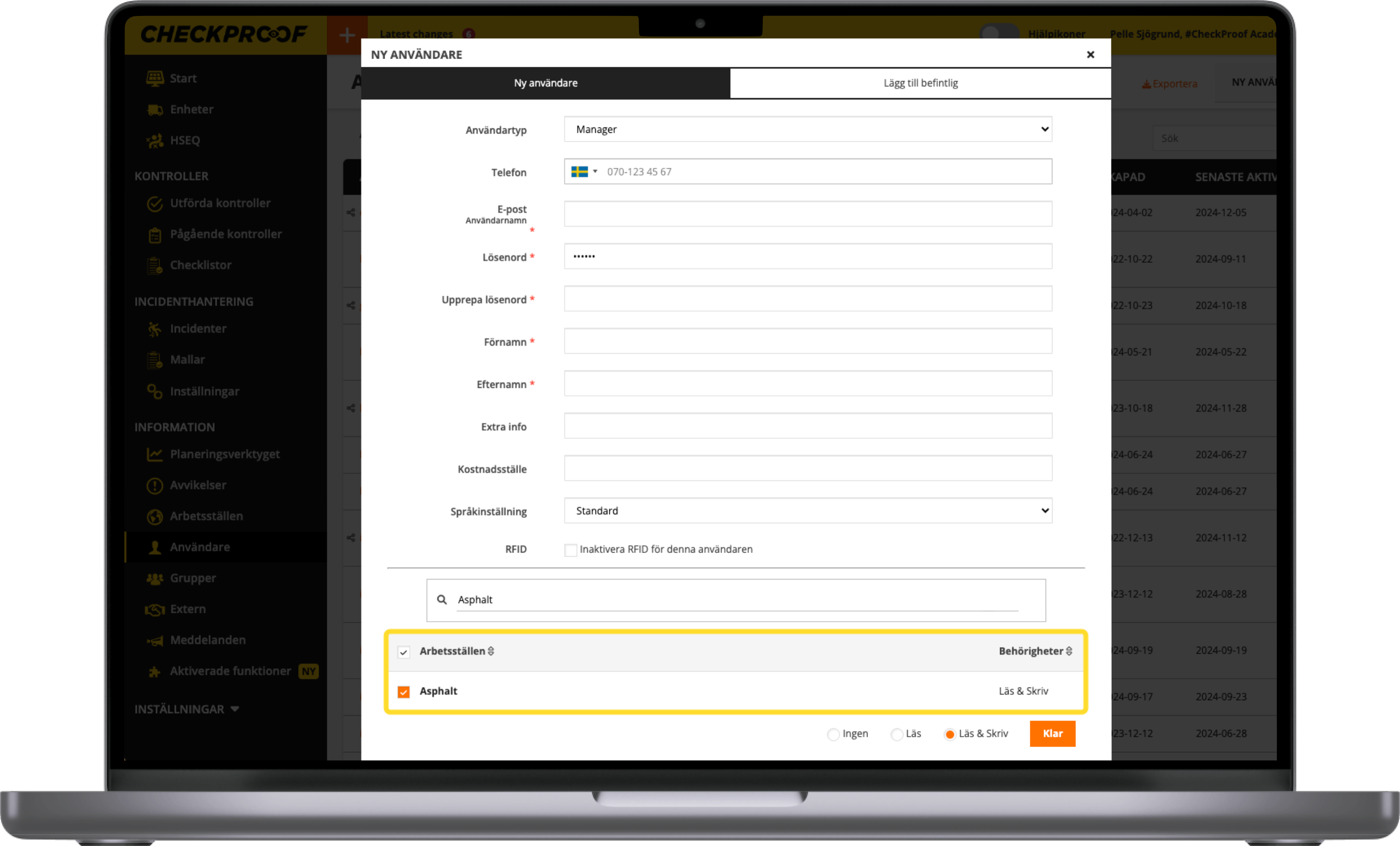
Nu kommer du att se formuläret som visas när du lägger till en manager på ditt företag.
I fältet “”Användartyp”” väljer du “”Manager”” från rullgardinsmenyn. Fyll i de obligatoriska fälten som återstår, de är markerade med en asterisk:
- E-post
- Lösenord
- Upprepa lösenord
- Förnamn
- Efternamn
En Manager kan endast logga in med en e-postadress och ett lösenord, därför är fältet “”Telefonnummer”” inte obligatoriskt.
I det här första fältet kan du också välja användarens språk och aktivera eller inaktivera RFID-funktionen.
I de följande andra och tredje fältet kommer du att ställa in Managerns behörigheter (på samma sätt som du gjorde med den vanliga användaren). Managers kan ha olika behörigheter på olika platser.
Du kan koppla en användare till en plats och/eller avdelning genom att markera rutan bredvid ett arbersställe eller avdelning du vill koppla dem till.
När du har slutfört mallen klickar du på knappen “Spara” för att lägga till användaren.
4
Administratör
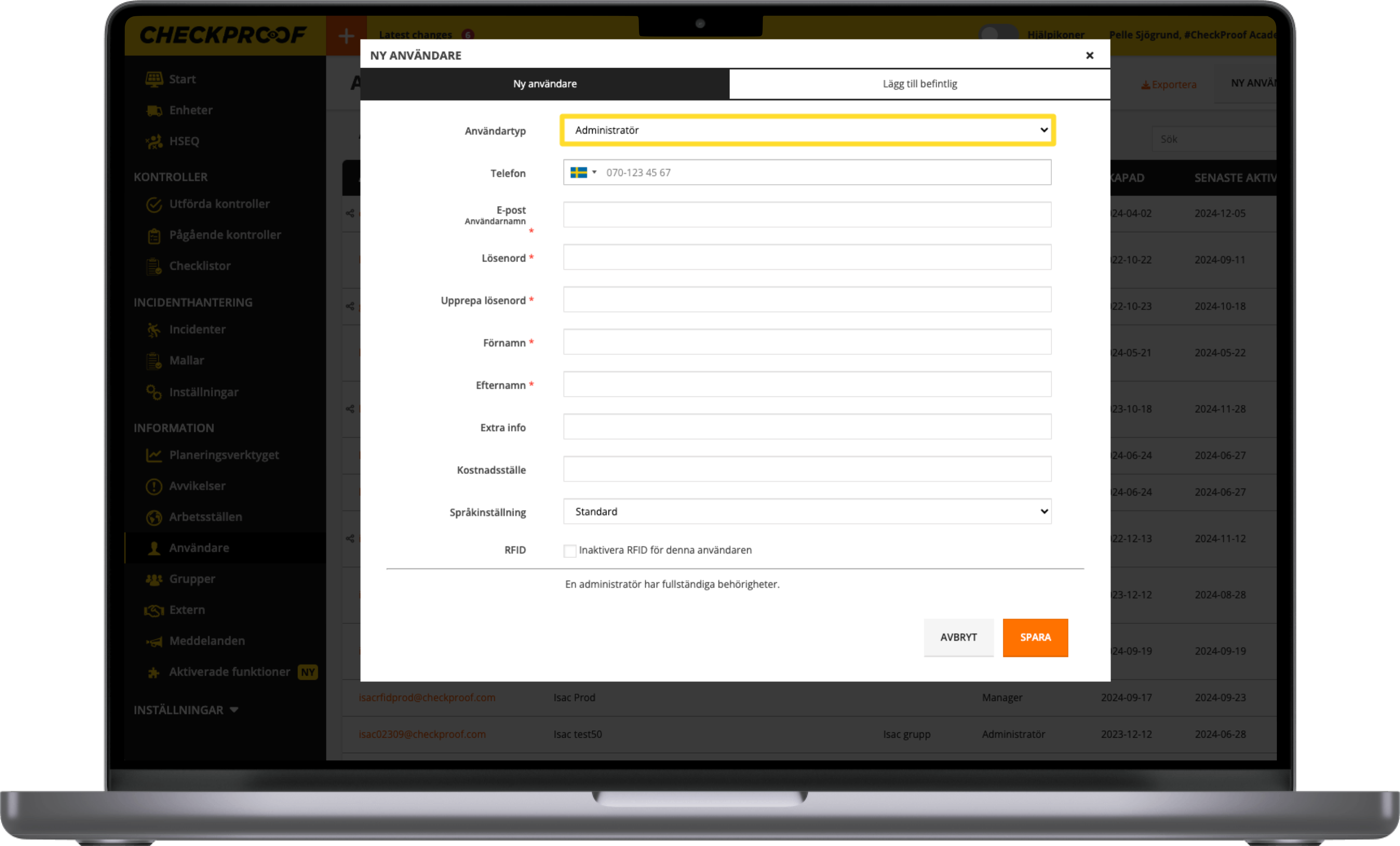
Du kommer nu att se mallen som visas när du lägger till en administratör i ditt företag.
I fältet “Användartyp” väljer du “Administratör” från rullgardinsmenyn. Fyll i de obligatoriska fälten som återstår, de är markerade med en asterisk:
- E-post
- Lösenord
- Upprepa lösenord
- Förnamn
- Efternamn
En administratör kan endast logga in med en e-postadress och ett lösenord, därför är fältet “Telefonnummer” inte obligatoriskt.
När du har slutfört mallen klickar du på knappen “Spara” för att lägga till användaren.
5
Observatör
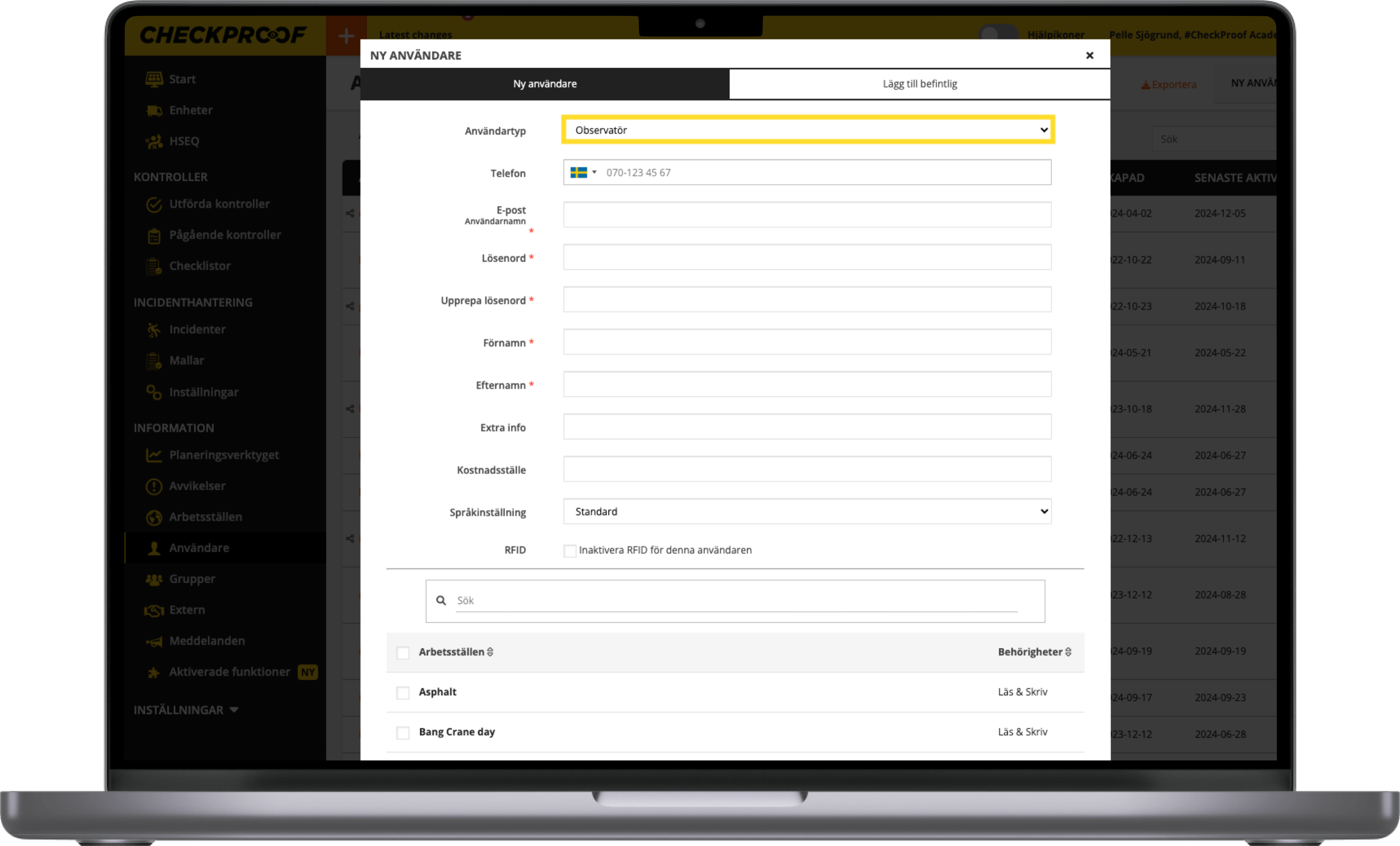
Du kommer nu att se mallen som visas när du lägger till en observatör i ditt företag.
“I fältet ‘Användartyp’ väljer du ‘Observatör’ från rullgardinsmenyn. Fyll i de obligatoriska fälten som återstår, de är markerade med en asterisk:
- E-post
- Lösenord
- Upprepa lösenord
- Förnamn
- Efternamn
I detta första fältet kan du också välja användarens språk och aktivera eller inaktivera RFID-funktionen.”
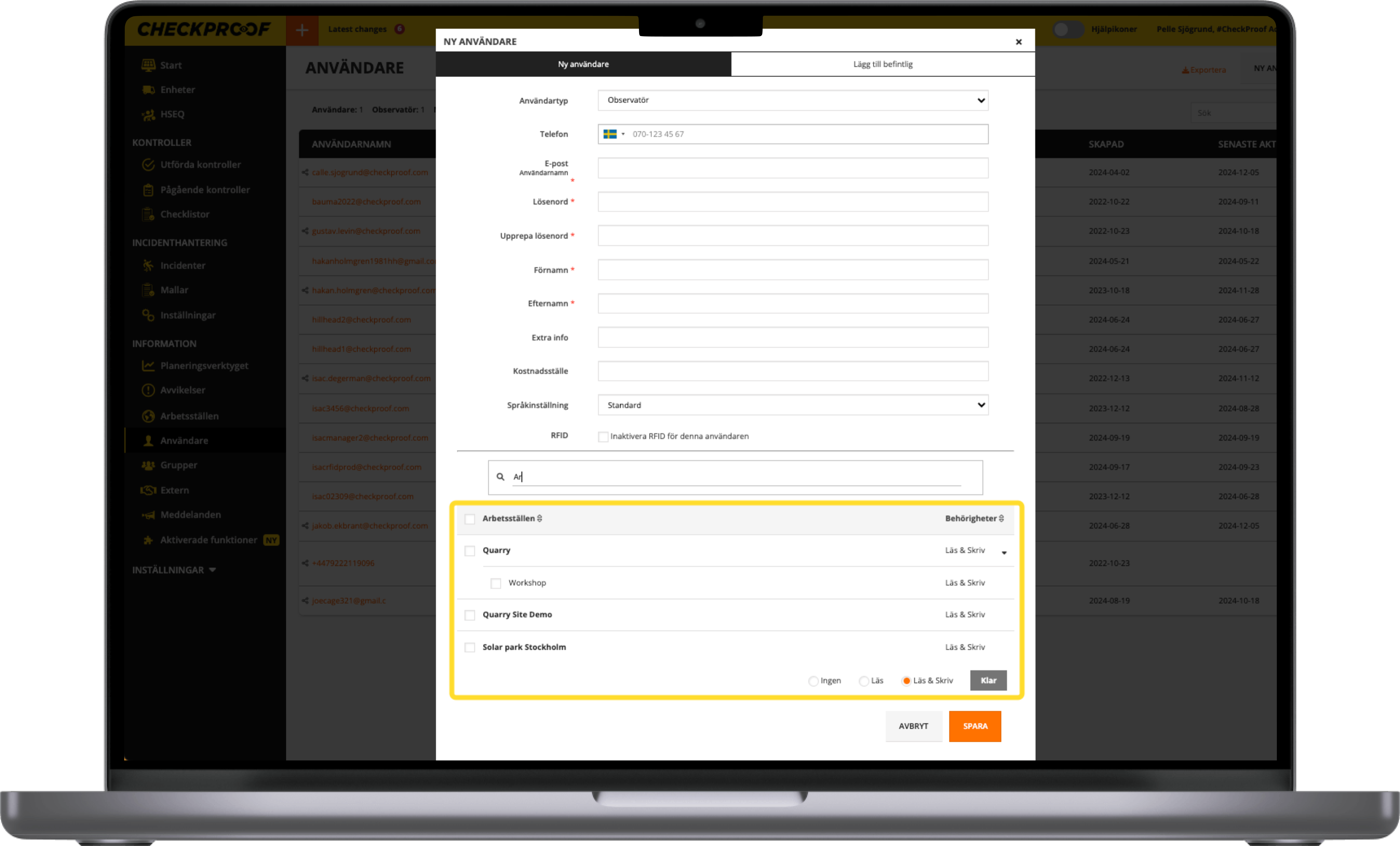
“I de följande andra och tredje fältet kommer du att ställa in observatörens behörigheter. Observatörer kan endast tilldelas läsrättigheter.
Markera rutan bredvid “Läs” för varje plats du vill lägga till observatören på.
När du har slutfört mallen klickar du på knappen “Spara” för att lägga till användaren.”
Toppen! Nu vet du hur alla olika användartyper fungerar och hur man lägger till dem på ett arberställe via Admin Panelen.

