Hantera Enhets-Mallar
Enhetens mall ställer in den grundläggande informationen för en enhet. Det kan vara användbart att redigera mallen för att återspegla den mest värdefulla informationen.
1
Enhetsmallen
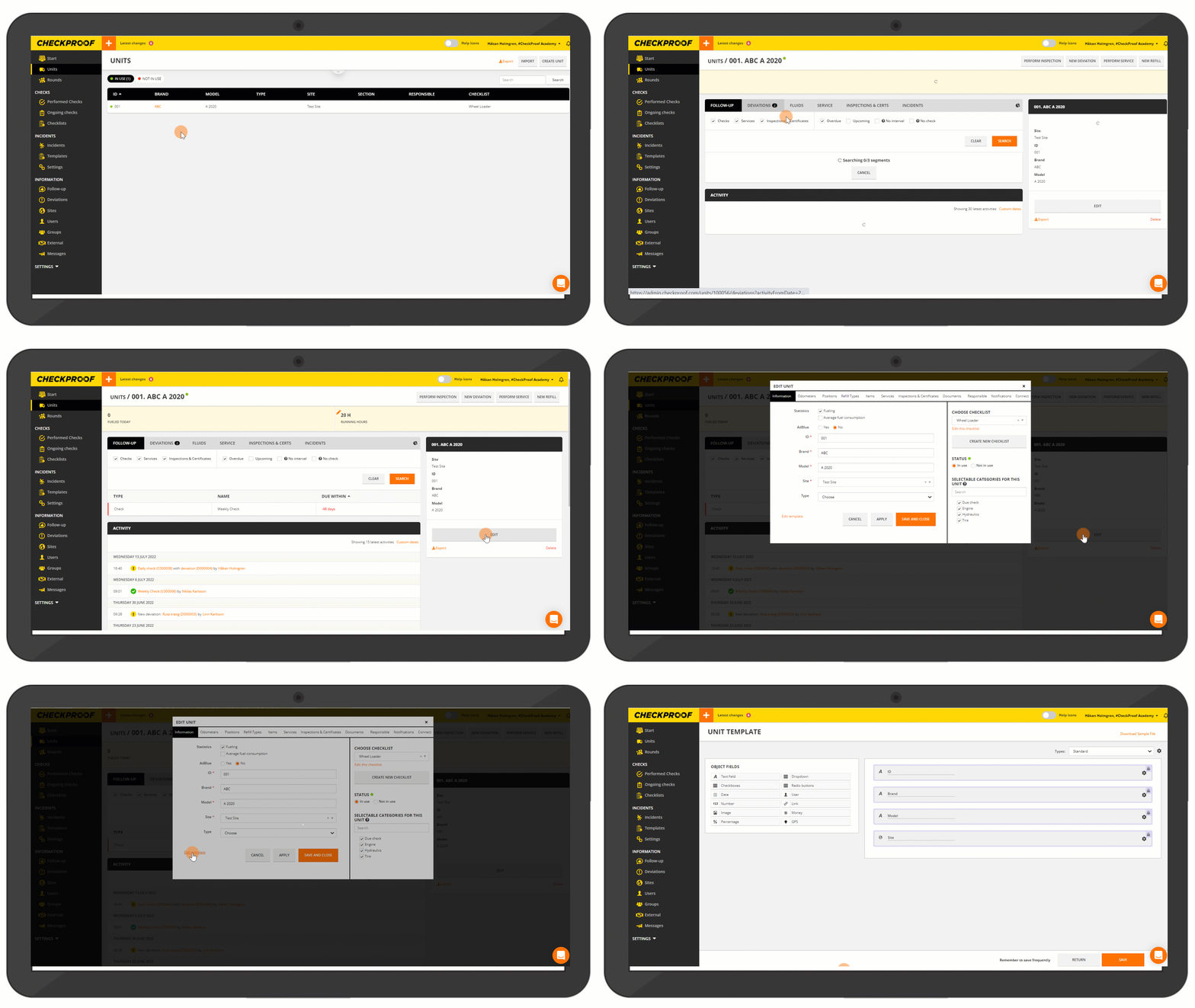
När du behöver ändra mallen för en enhet:
- Öppna menyn “Enheter”.
- Välj den enhet du vill redigera.
- Klicka på “Redigera”.
- Klicka på “Redigera mall”.
2
REDIGERA MALL
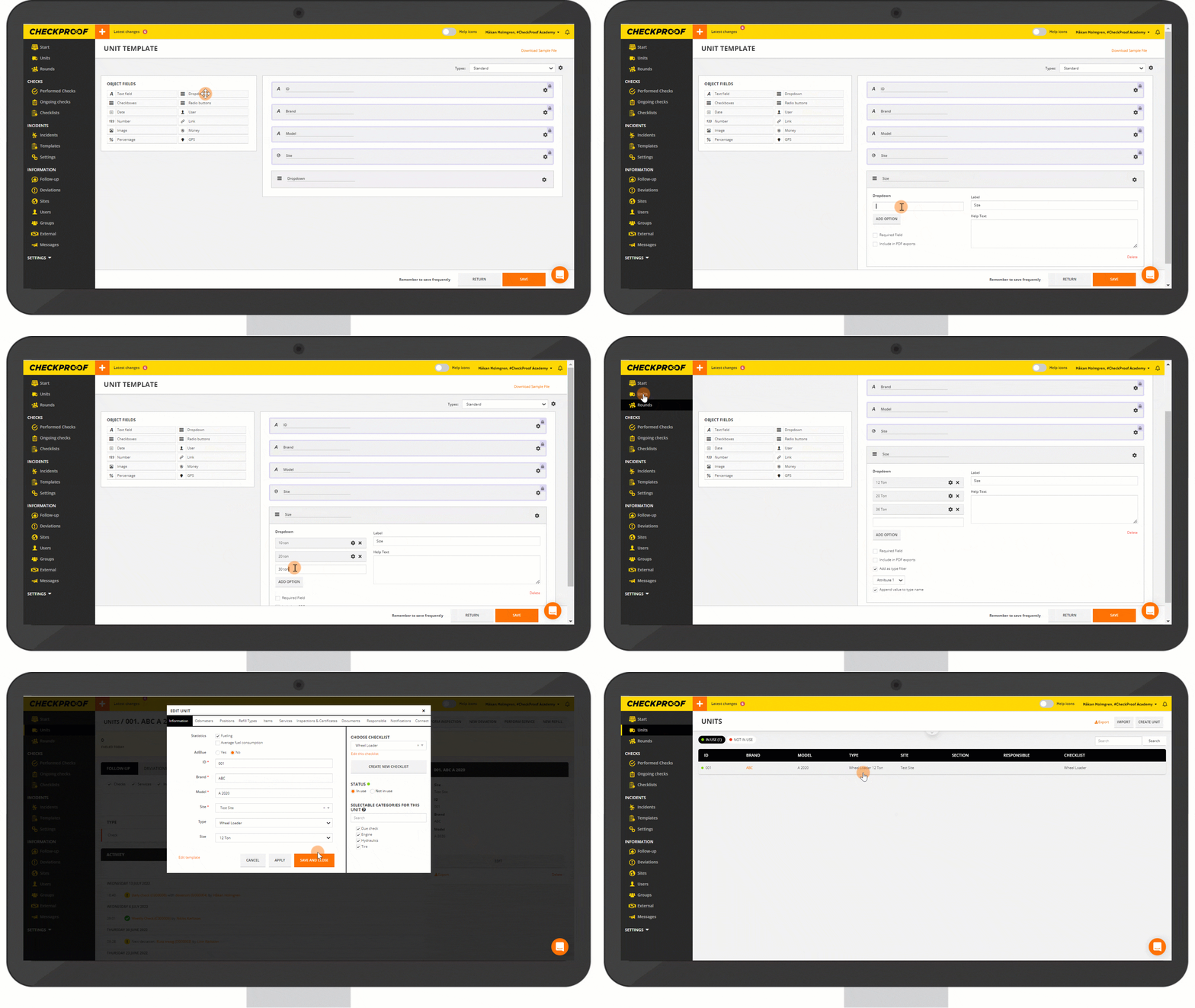
Precis som med en checklista kan du redigera mallen genom att dra och släppa de fält du vill lägga till i enhetens mall.
Om du väljer alternativet “Dropdown” eller “Radioknapp” kan du lägga till en “Typfilter” som kommer att visas i enhetstabellen.
- Dra och släpp “Dropdown”-alternativet i mallen.
- Byt namn på etiketten för detta nya filtertyp, t.ex. (Storlek).
- Ange dina önskade alternativ (t.ex. 10 ton, 20 ton, 30 ton).
- Klicka på “Lägg till” för varje alternativ.
- Markera rutan “Lägg till som typfilter”.
- Klicka på “Spara”.
Nu ska vi gå tillbaka till enhetstabellen för att se hur denna information kommer att visas.
- Välj enheten och klicka på “Redigera”.
- Välj den mall du har skapat eller redigerat (t.ex. Hjullastare).
- Den nya filtertypen “Storlek” kommer nu att visas i tabellen.
- När du har valt enhetens storlek kommer denna information att finnas i enhetstabellen.
3
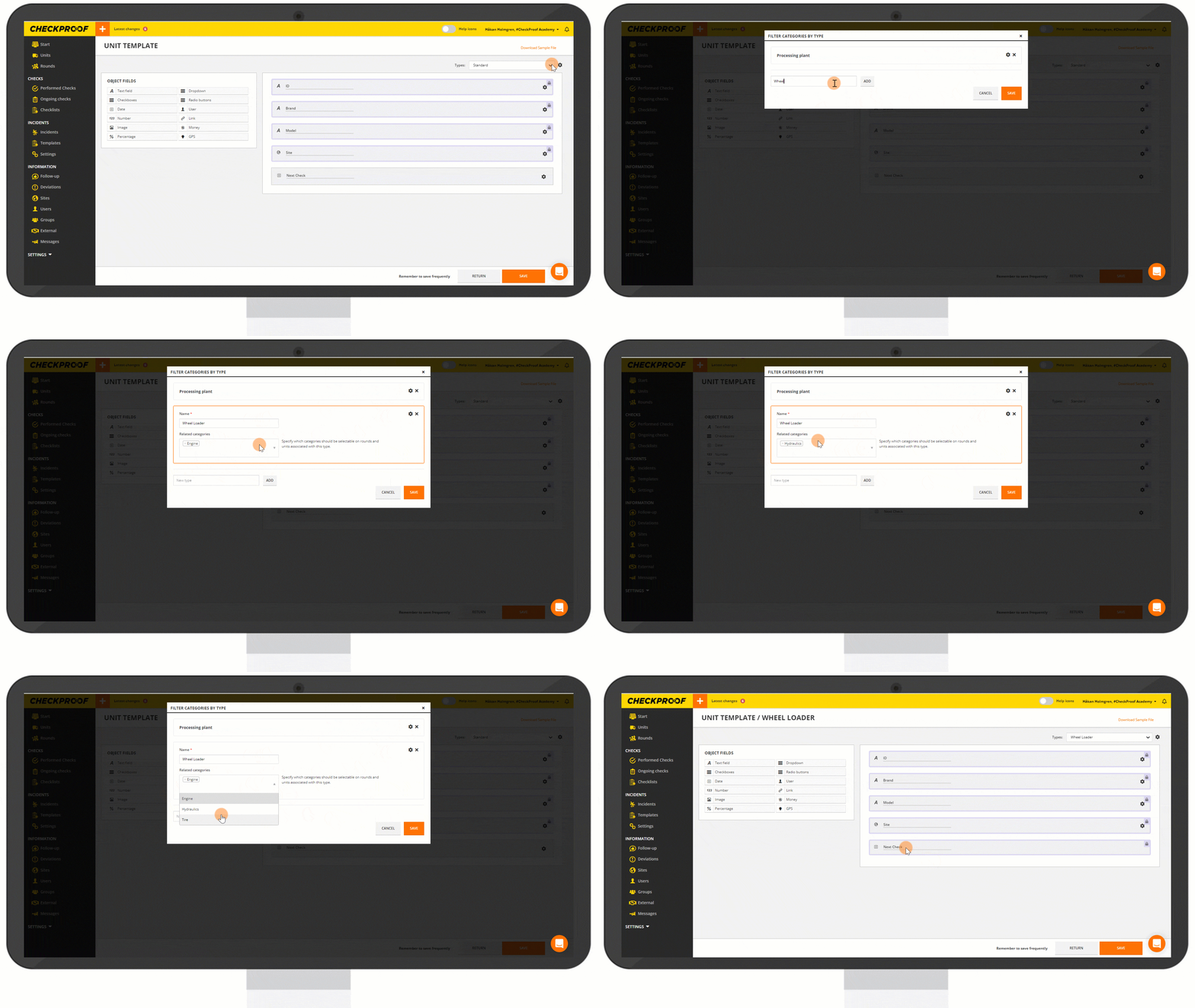
Om du inte har skapat nya mallar kommer du att märka att malltypen är inställd som “Standard” som standard.
Låt oss se hur du skapar en ny malltyp.
SKAPAEN NY TYP-MALL
- Klicka på kugghjulet bredvid fältet “Typer”.
- Ange ett namn för den mall du skapar.
- Klicka på “Lägg till” och sedan “Spara”.
Den nya malltypen kommer att finnas tillgänglig i filtermenyn.
Du kan enkelt ändra vilken malltyp du vill använda härifrån.