
Skapa och hantera incidentmallar
Mallar gör det lättare för personal på plats att rapportera en incident.
Låt oss ta en titt på hur man skapar en ny mall.
1
SKAPA EN NY MALL
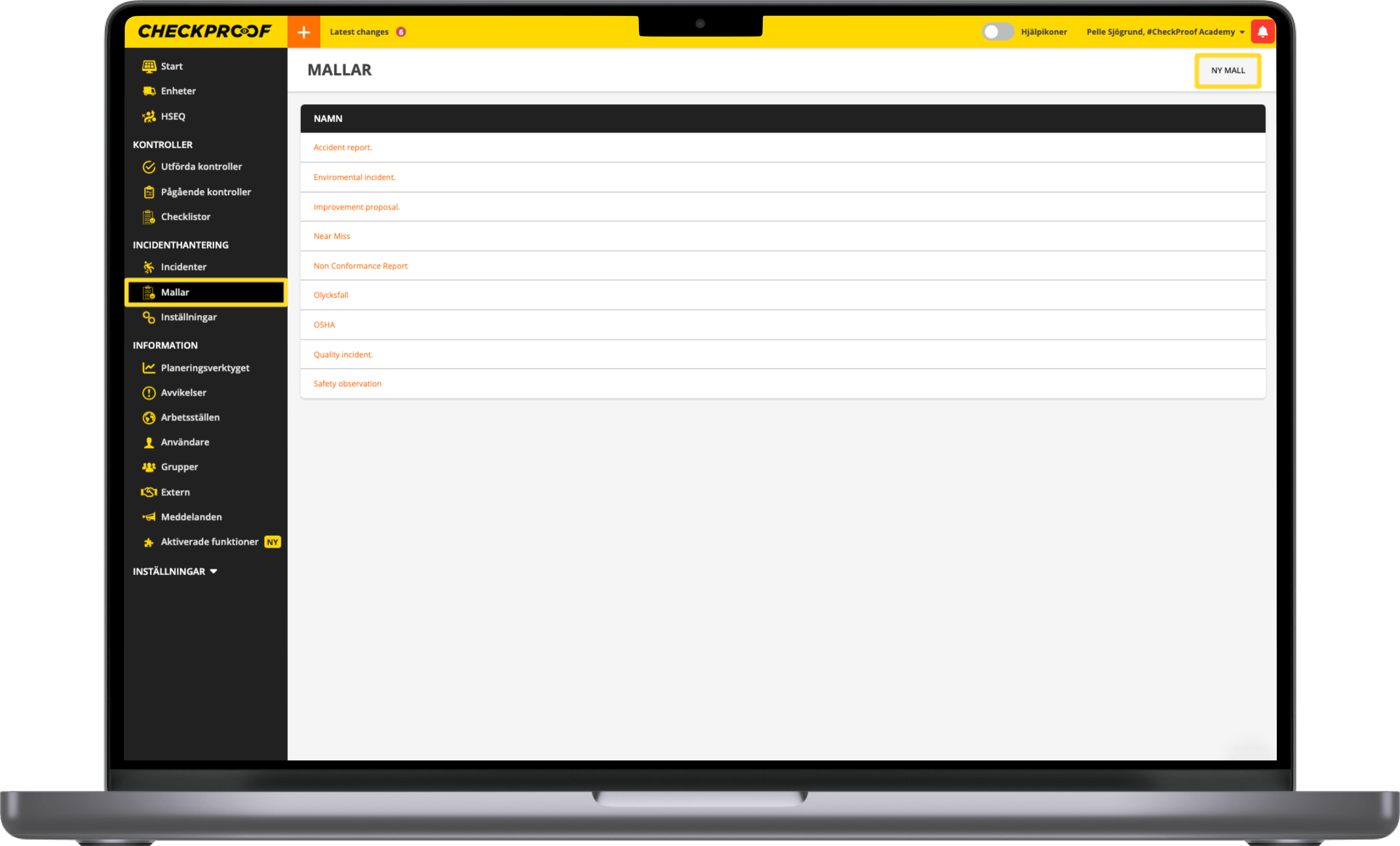
“Först, klicka på “Mallar” i den vänstra panelen. Klicka sedan på knappen “Ny mall’.”
2
FYLL I FORMULÄRET
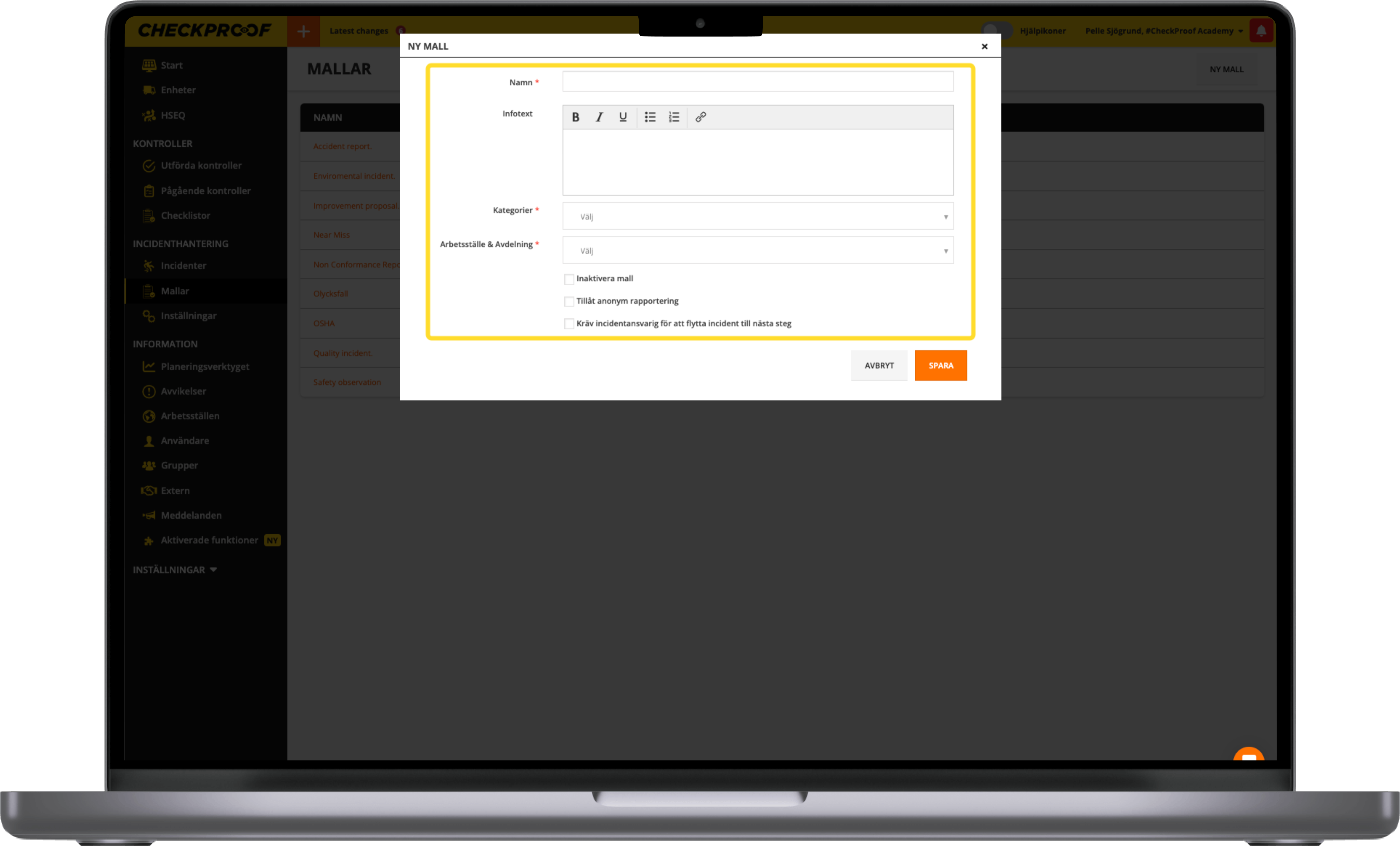
Du behöver nu fylla i formuläret som visas på din skärm. Fälten som beskrivs nedan och är markerade med en asterisk innebär att de är obligatoriska.
- Namn: Ge denna mall ett namn.
- Info Text: Lägg till ytterligare information här som hjälper användaren att slutföra sin rapport.
- *Kategorier: Välj minst en kategori för denna mall. Kategorier skapas under “Inställningar”, som du kommer att lära dig mer om i nästa lektion.
- Arbestsställen & Avdelningar: Här måste du välja vilken/vilka platser eller sektioner som denna mall ska användas i.
- Inaktivera Mall: Genom att markera denna ruta inaktiveras mallen utan att behöva ta bort den.
- Tillåt Anonym Rapportering: Markera denna ruta om du vill att användare ska kunna rapportera incidenter anonymt.
- *Kräv att Incidentansvarig Flyttar Incidenten till Nästa Steg: Genom att markera denna ruta säkerställs att någon tar ansvar för ärendet.
3
SPARA MALLEN
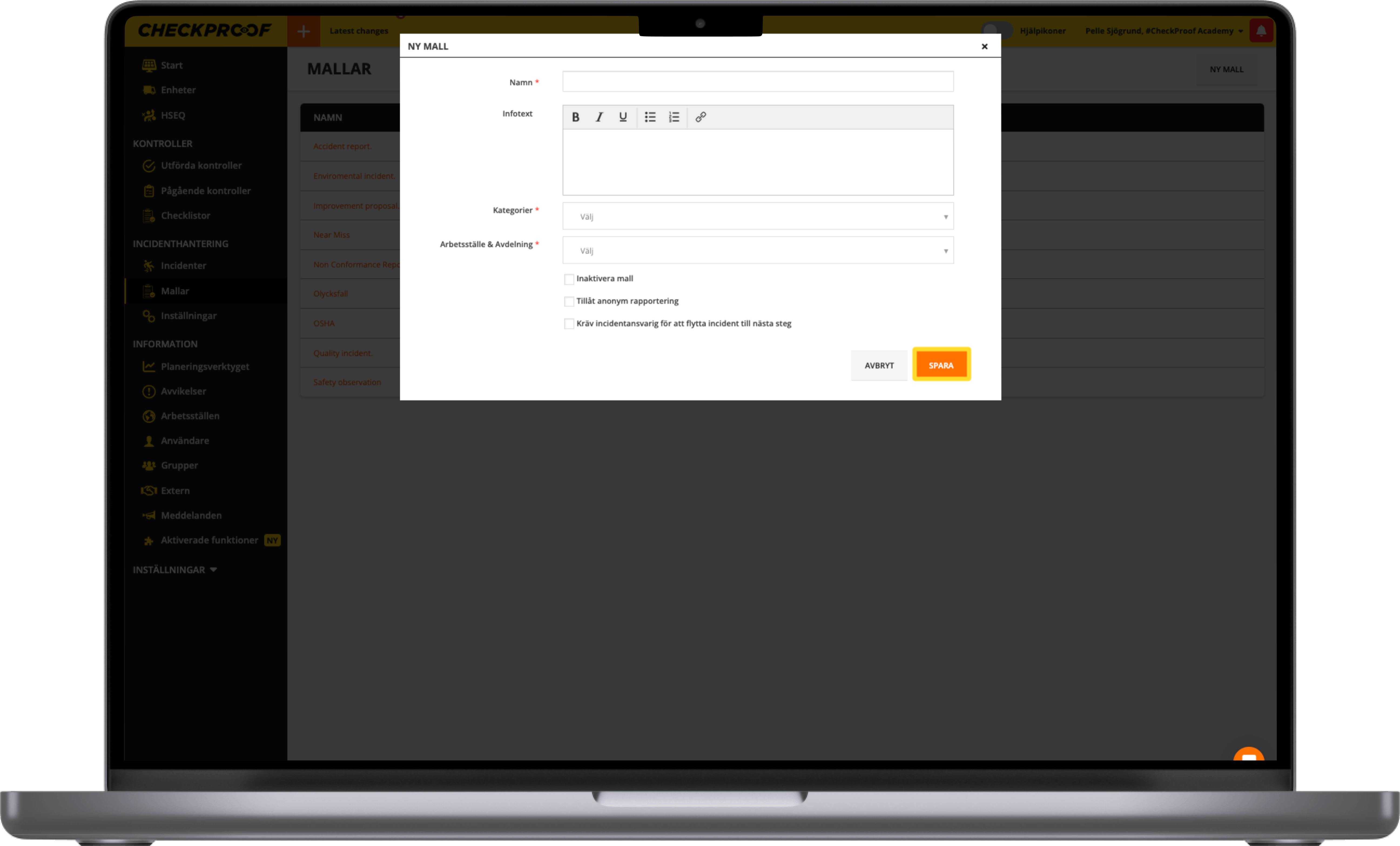
När du har fyllt i formuläret, klicka på knappen “Spara” för att spara denna mall. Användare kommer nu att kunna använda denna mall när de rapporterar en incident.
Nu när du vet hur man skapar en mall, låt oss titta på hur man hanterar de olika sektionerna inuti.
Anmälan
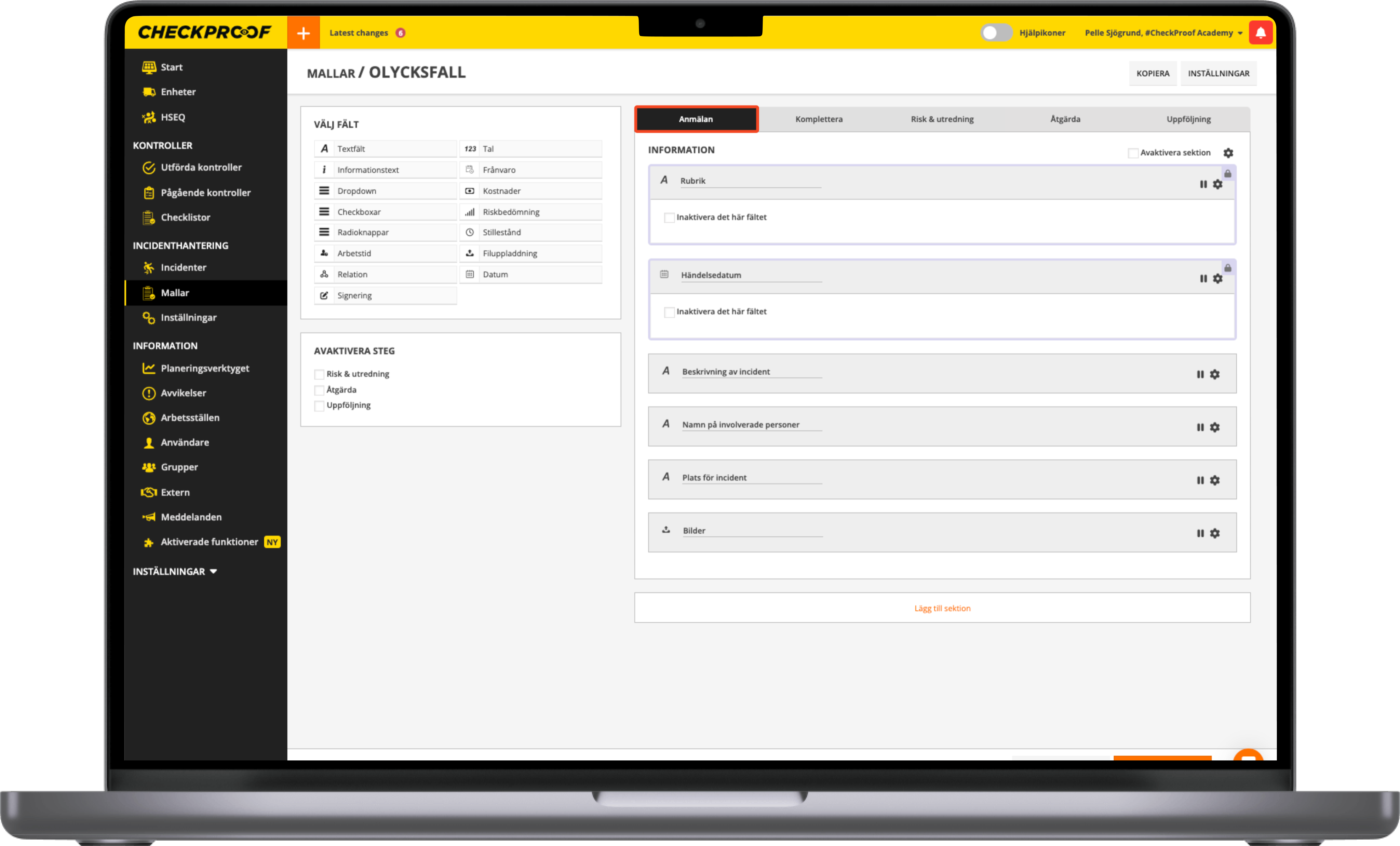
“Detta är det första steget för användaren som rapporterar en incident. Här måste du ange en titel och ett händelsedatum. Du kan också lägga till ytterligare fält som du vill inkludera i mallen genom att dra och släppa några av “Objektfält” (som visas till vänster på skärmen) i mallen.”
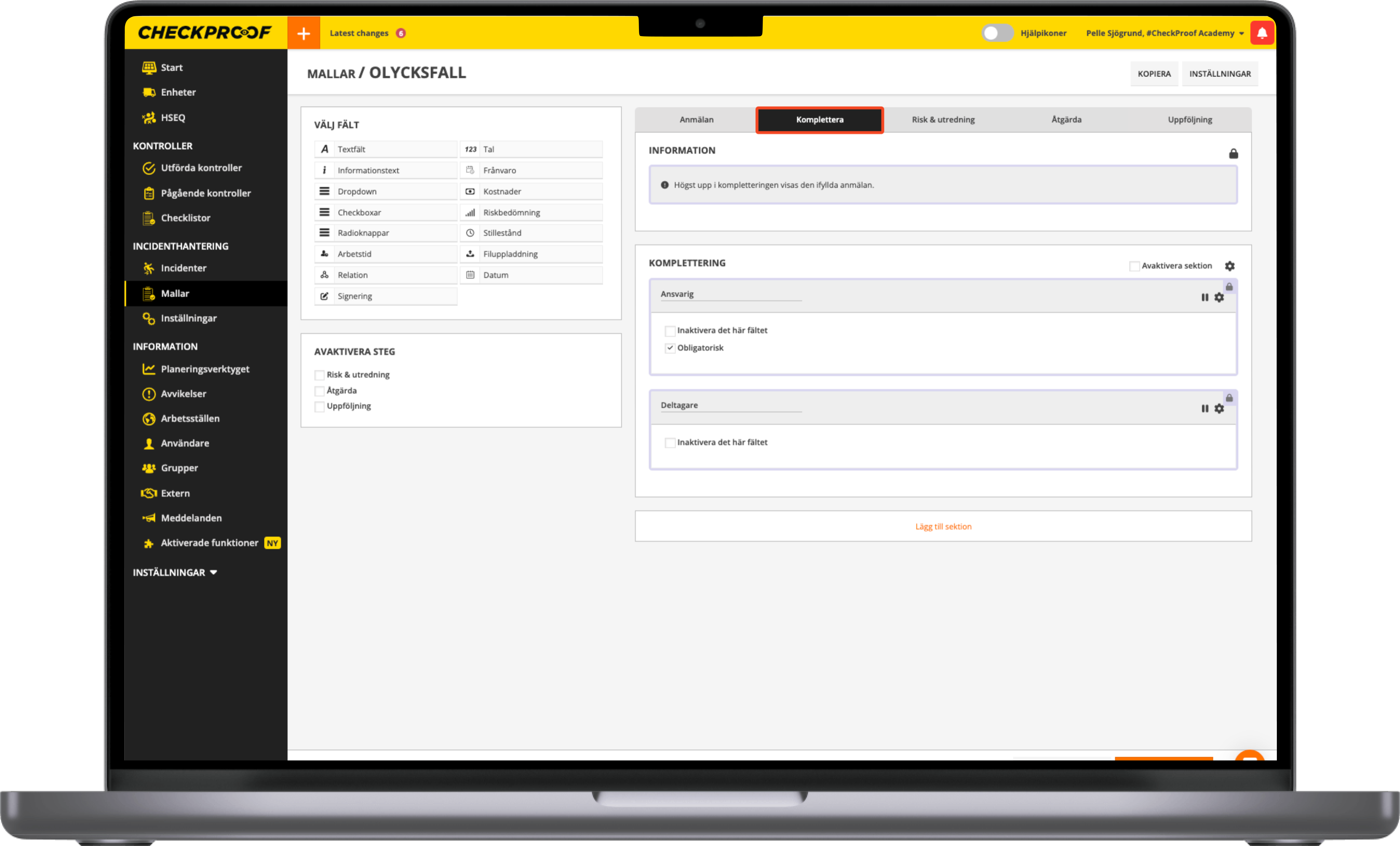
Komplettera
“Överst i detta steg kommer “Rapportera”-steget att visas. I denna sektion kan den ansvariga personen slutföra ärendet.”
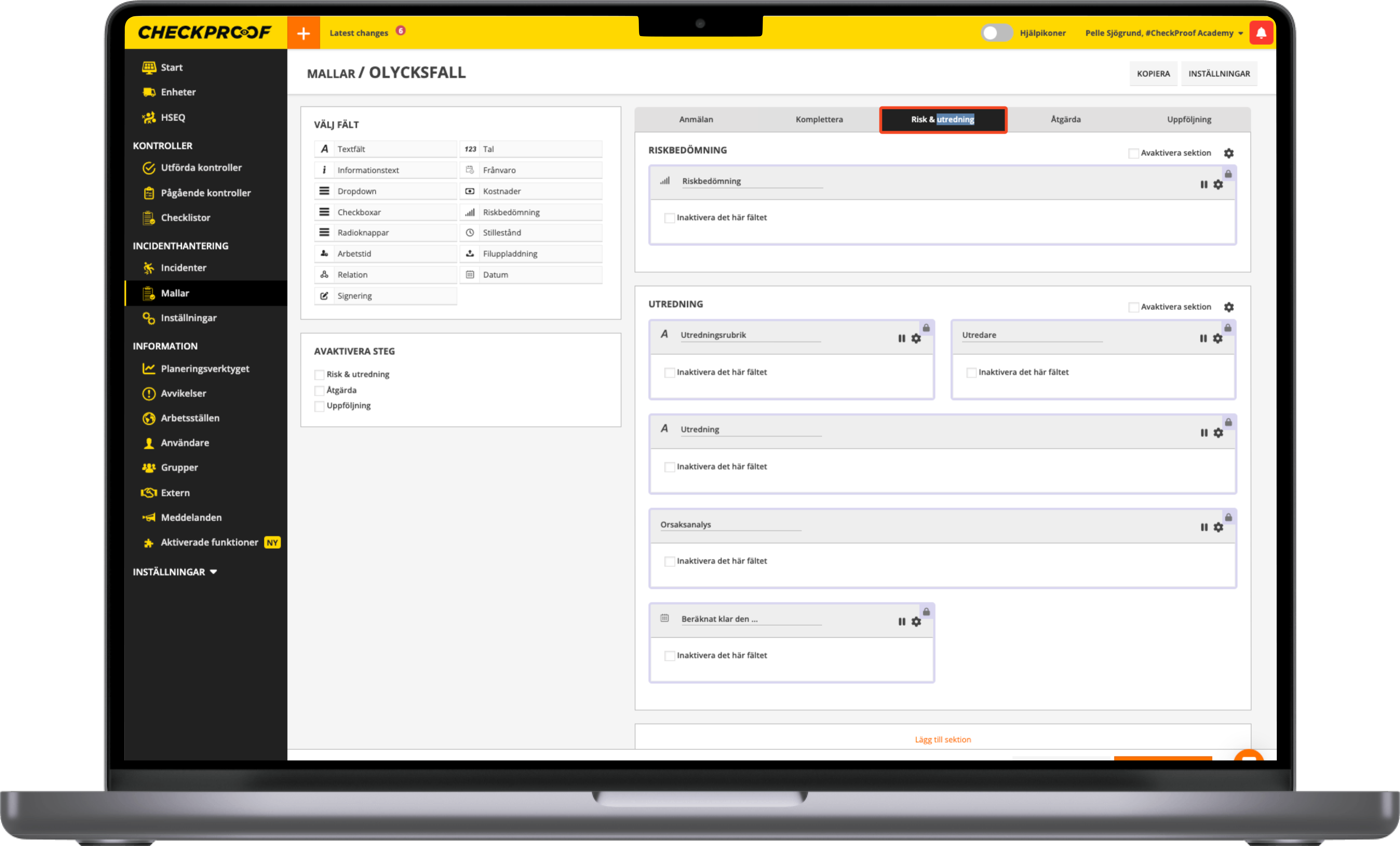
Risk & utredning
Inom detta steg kan du lägga till en riskbedömning med olika komponenter genom att dra och släppa de nödvändiga“‘Objektfälten” (som visas till vänster på skärmen) i mallen.
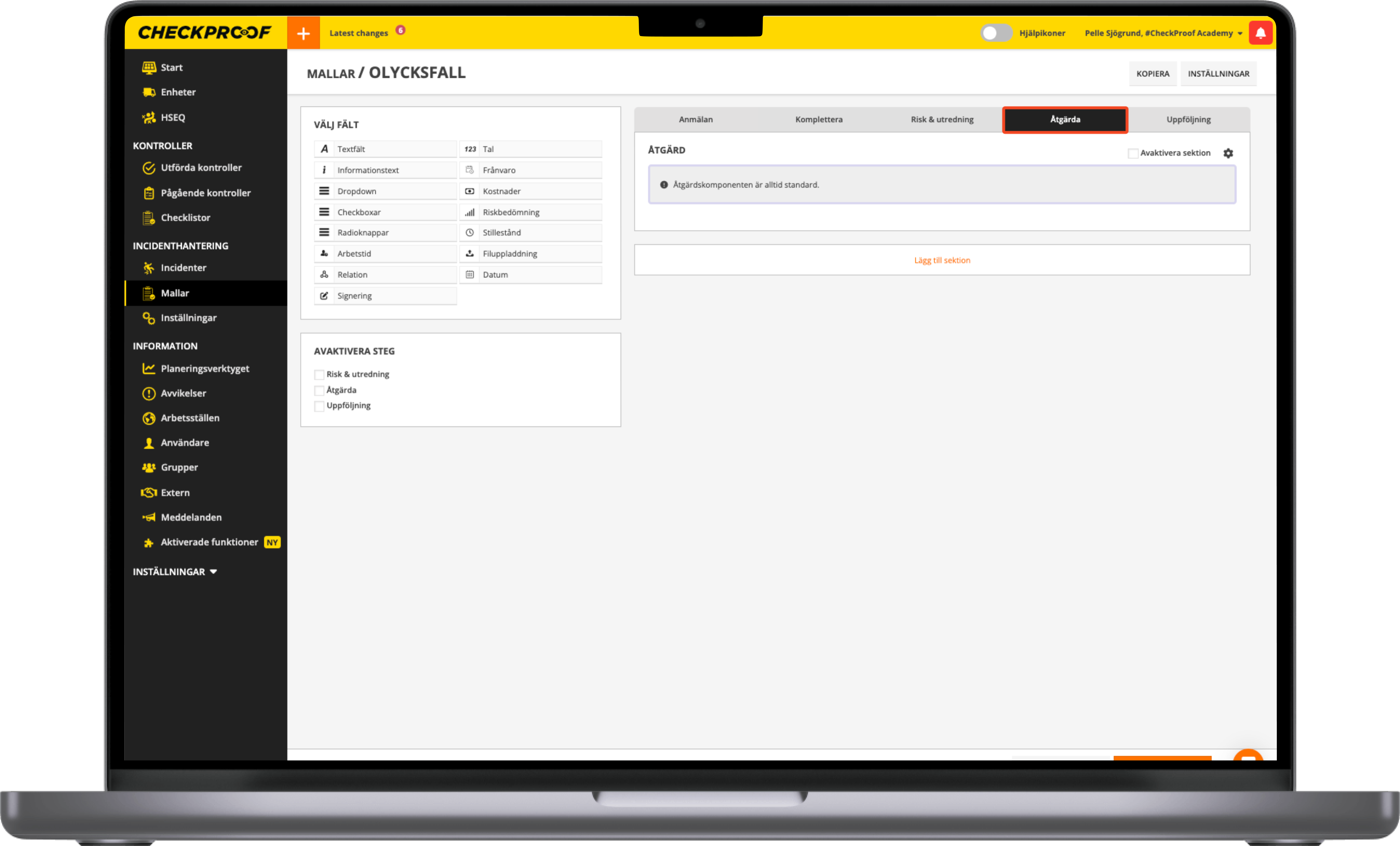
Åtgärda
Åtgärd’-komponenten är en standardkomponent i denna sektion. Här kommer användaren att skriva de åtgärder som har vidtagits för denna incident.
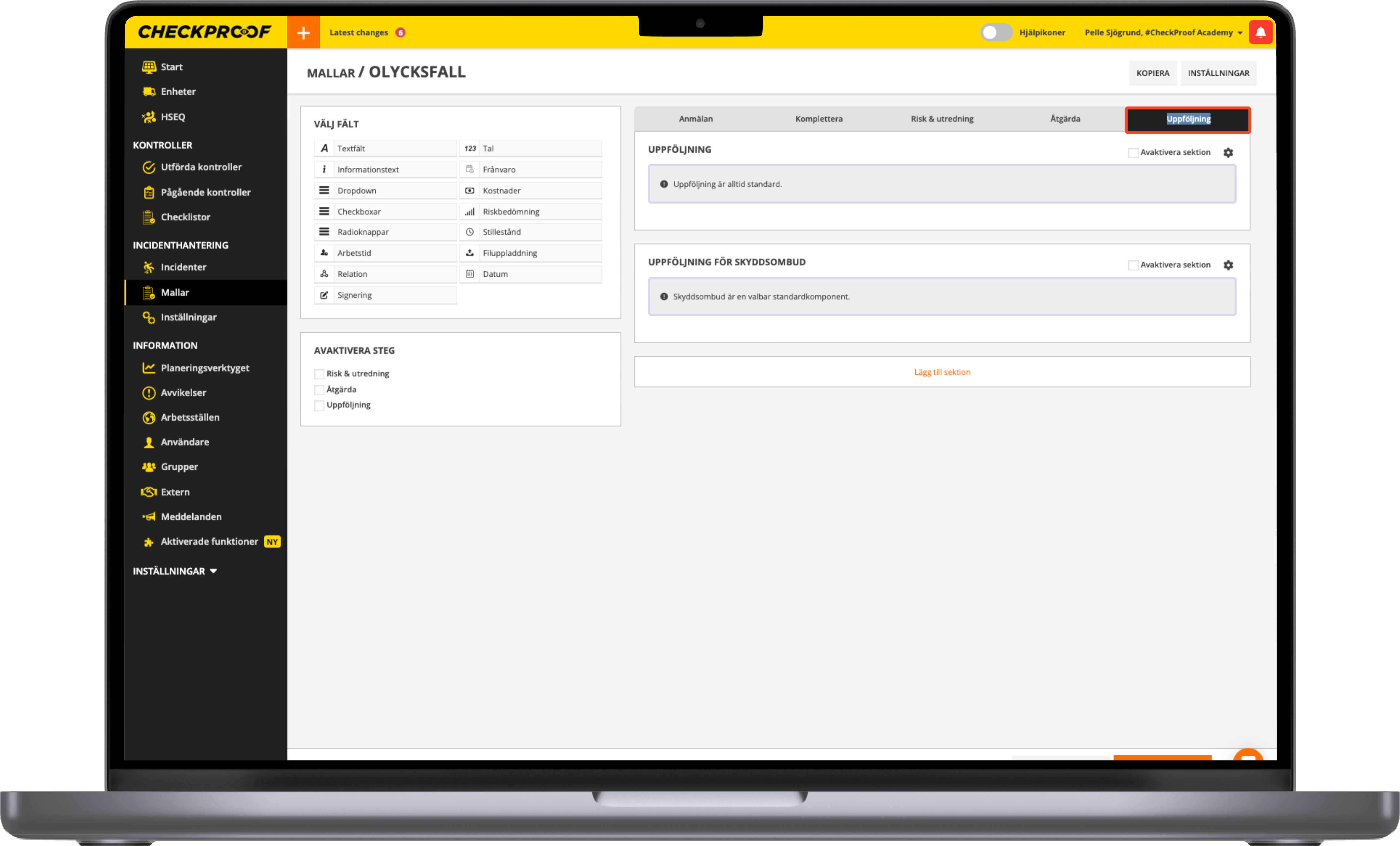
Uppföljning
“Uppföljning” och “Uppföljning för säkerhetsrepresentant” är standardkomponenter i denna sektion, men den senare kan inaktiveras genom att markera rutan “Inaktivera sektion”.
Du kan enkelt redigera och hantera en befintlig mall genom att klicka på mallens namn i listan “Mallar”.
Bra! Nu vet du hur du skapar och hanterar mallar.

