
Rapportera och exportera incidenter
Incidenter kan rapporteras både via mobilappen och Admin Panelen. Låt oss titta på hur man rapporterar och exporterar incidenter via Admin Panelen.
Klicka igenom stegen för att lära dig hur man rapporterar en incident via Admin Panelen.

Steg 1
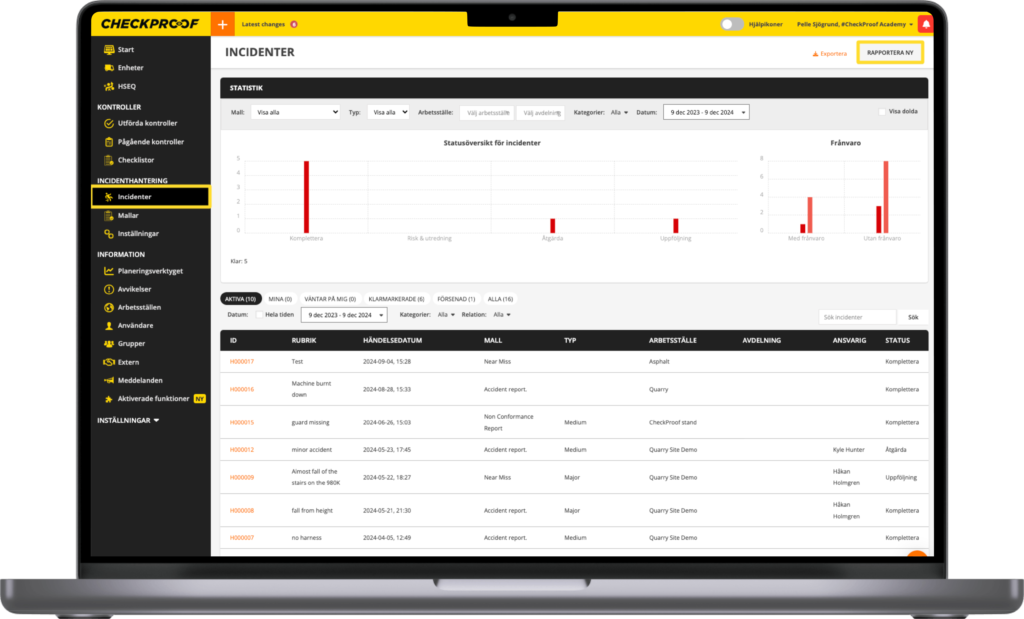
För att rapportera en ny incident, måste du först välja “Incidenter” i den vänstra panelen, och sedan klicka på knappen “Rapportera ny”.
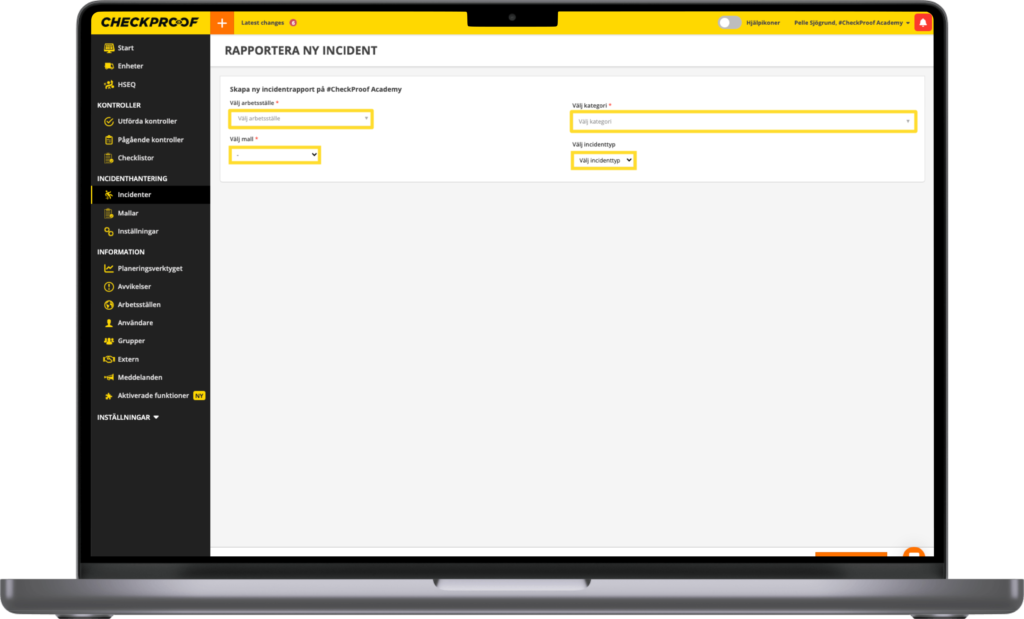
Du behöver nu fylla i viss information om incidenten. Fälten som beskrivs nedan är markerade med en asterisk, vilket innebär att de är obligatoriska.
- Välj Plats: Här ska du välja en plats från rullgardinslistan där incidenten inträffade. När du har valt en plats, får du möjlighet att välja en specifik sektion om det finns någon som är relaterad till denna plats.
- Välj Mall: Välj en befintlig mall från rullgardinslistan. Du kommer att lära dig hur man skapar en mall från Admin Panelen i nästa lektion.
- Välj Kategori: Välj en incidentkategori från rullgardinslistan.
- Välj Underkategori: Du kan välja en underkategori från rullgardinslistan.
- Välj Incidenttyp: Du kan välja incidenttypen från rullgardinslistan, som har fördefinierats av en administratör i Admin Panelen.
Steg 3
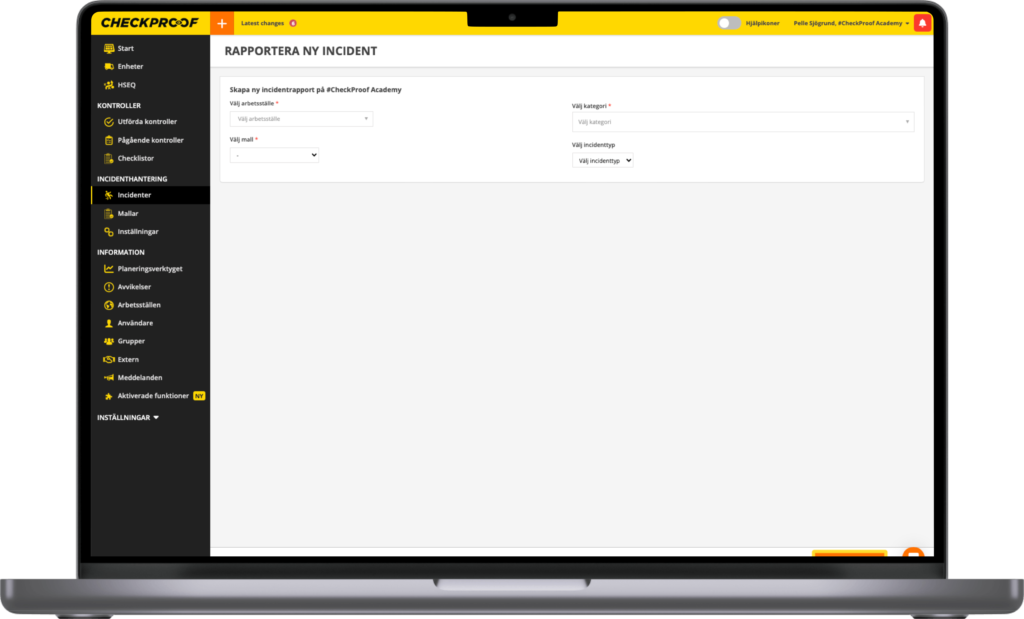
Efter att ha fyllt i formuläret med relevant information om incidenten, klicka på knappen “Spara”.
Låt oss lära oss hur man exporterar incidenter!
Steg 1
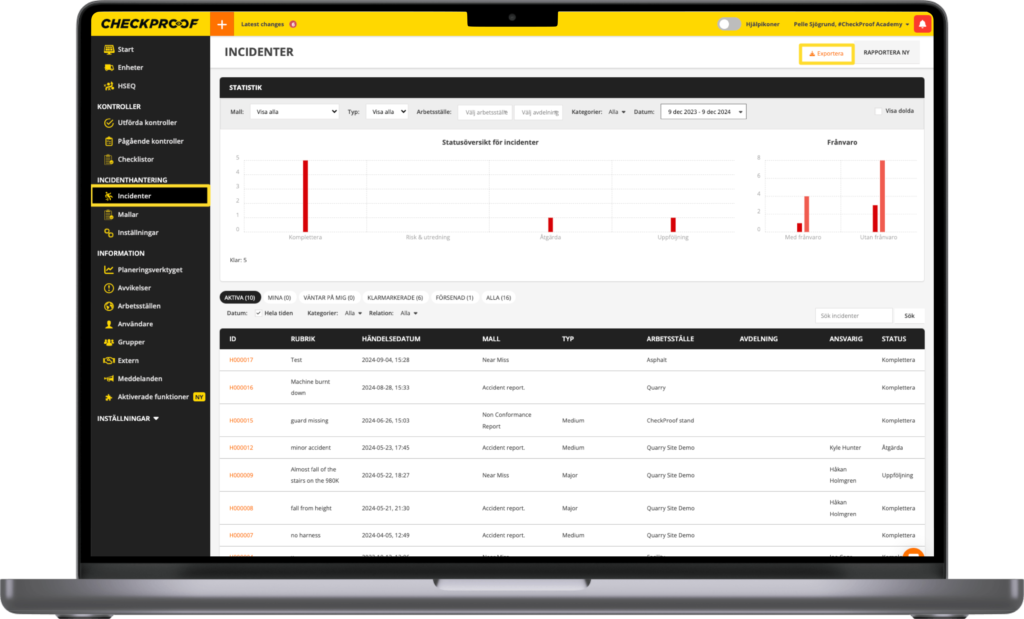
Klicka på “Incidenter” i den vänstra panelen. Klicka sedan på knappen “Exportera” längst upp till höger på skärmen.”
Step 2
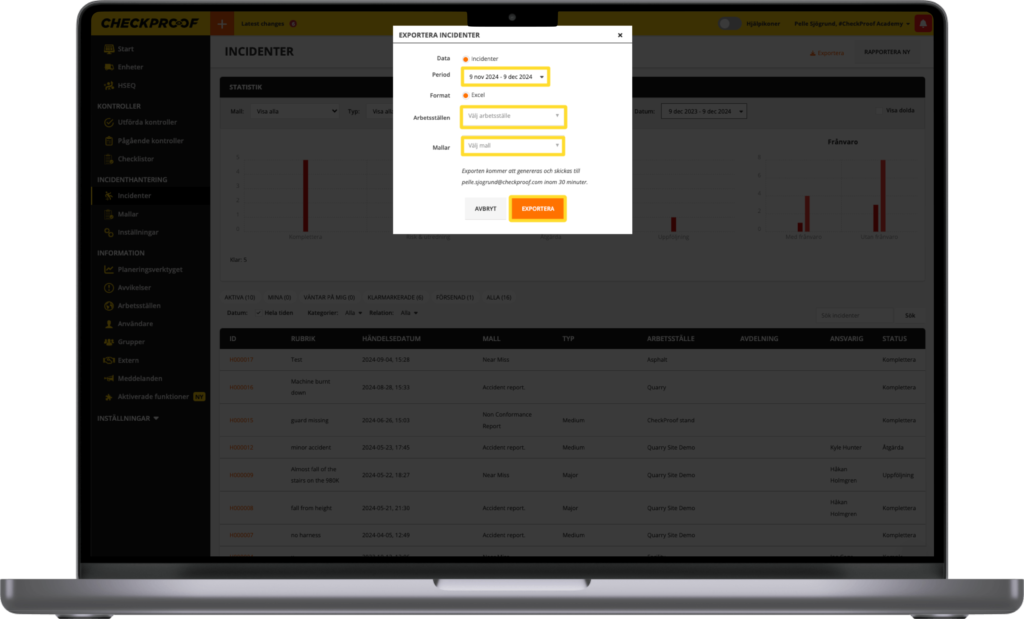
Nu behöver du fylla i formuläret som visas på din skärm.
- Data: Här kommer endast “Incidenter”-data att vara synlig eftersom det redan är förvalt. Detta kan inte ändras.
- Period: Klicka på pilikonen och välj sedan två datum från kalendern. Alla incidenter som rapporterats under denna tidsperiod kommer att exporteras.
- Format: Formatet “Excel” är förvalt och kan inte ändras.
- Avdelningar: Du kan filtrera de incidenter som ska exporteras genom att välja de avdelningar du vill inkludera.
- Mallar: Du kan även filtrera efter mall. Välj de mallar du vill inkludera i den exporterade filen.
“När du är klar, klicka på knappen “Exportera” för att skapa filen. Exporten kommer att genereras och skickas till dig via e-post inom 30 minuter.
Steg 3
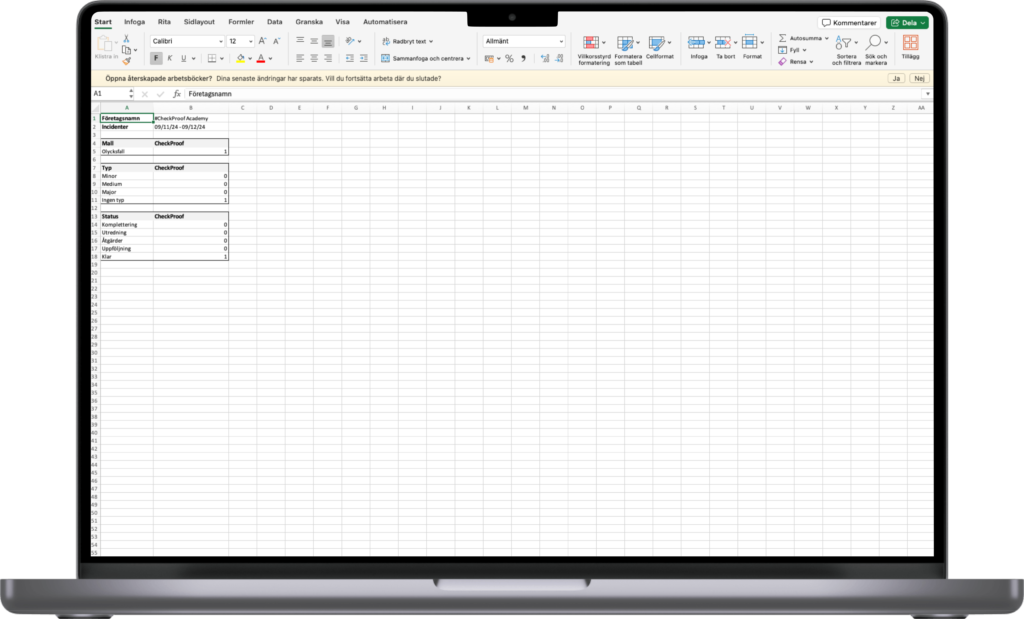
Navigera till din e-post och klicka på bilagan för att ladda ner den exporterade filen till din enhet.
Bra! Nu vet du hur du rapporterar och exporterar incidenter via Admin Panelen.

