
Avancerade inställningar
Hantera utseendet på ditt CheckProof-konto, samt dina e-postinställningar, informationstext och mycket mer…
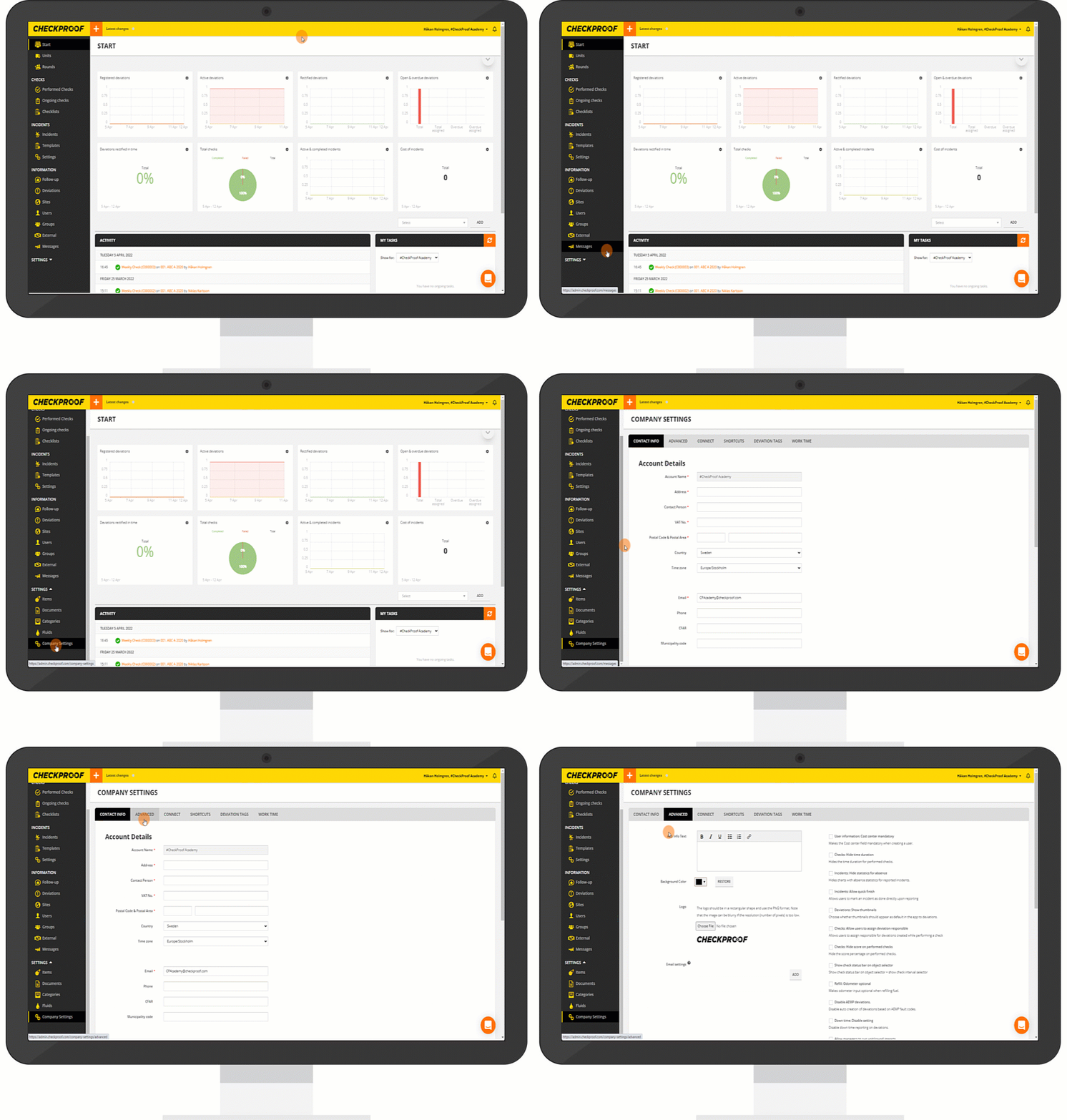
För att få tillgång till fliken “Avancerade inställningar”, följ dessa steg:
- Klicka på “Inställningar” i vänstermenyn.
- Klicka på “Företagsinställningar” under “Inställningar”.
- Navigera till fliken “Avancerat” högst upp på skärmen.
Vad kan du göra från fliken “Avancerat”?
Från den här fliken kan du lägga till hjälptext som kommer att visas under “Info” knappen i appen, ladda upp din företagslogotyp, ändra bakgrundsfärgen och ställa in e-postinställningar som ska gälla för användarskapande. Du kan aktivera/inaktivera specifika inställningar.
1
Bakgrundsfärg
TILLÄMPA FÄRG
ADMIN PANEL VY
APP VY
För att ändra bakgrundsfärgen, klicka på pilen i färgvalet och skriv in din varumärkes färgkod i fältet. Alternativt kan du använda färgväljaren för att ändra färgen.
Klicka på “App Vy”-fliken för att se hur färgändringen återspeglas i appen och klicka på “Admin Panelen Vy”-fliken för att se hur färgändringen återspeglas i admin panelen.
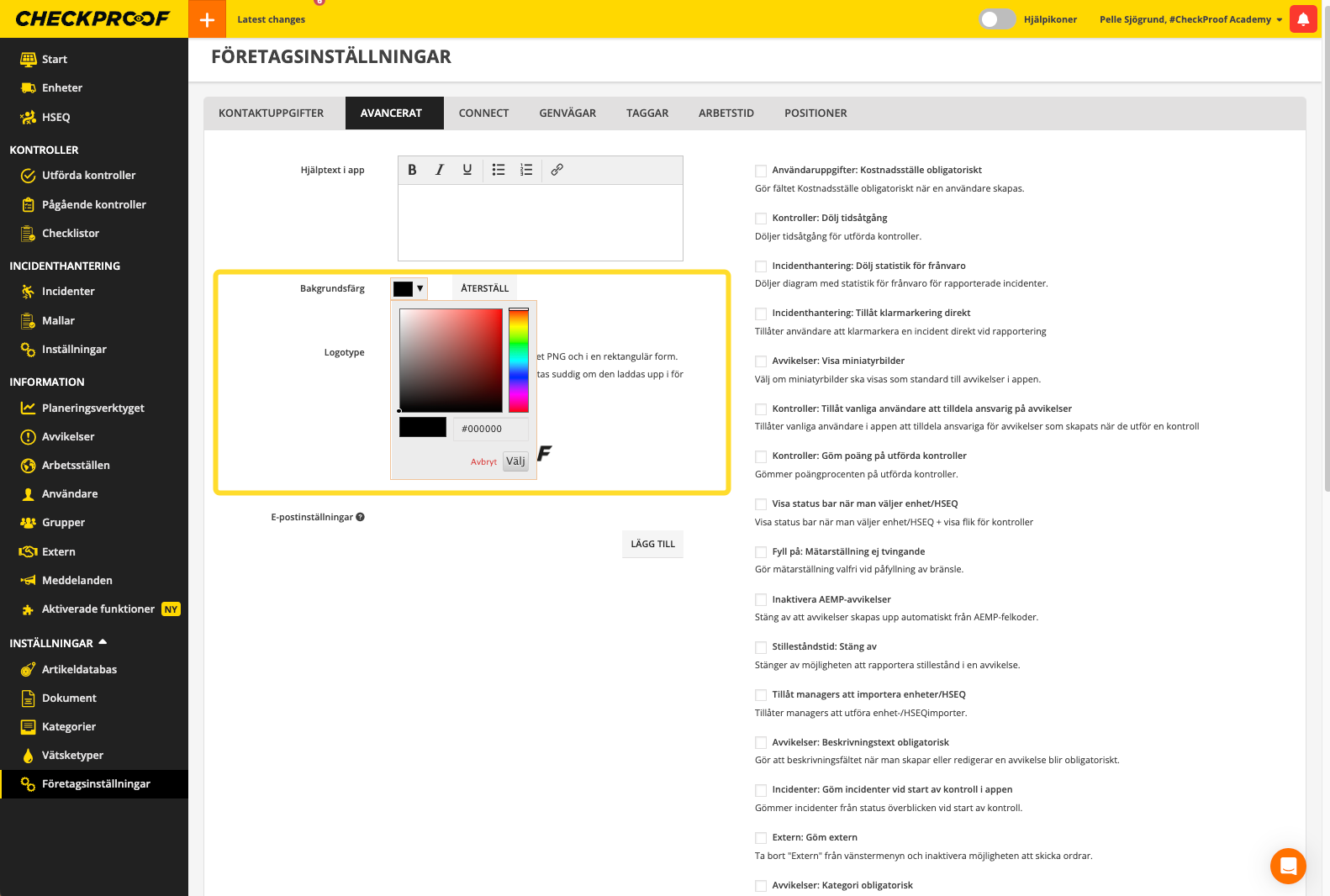
Här kan du se att färgändringen har sparats och tillämpats på Admin Panelen.
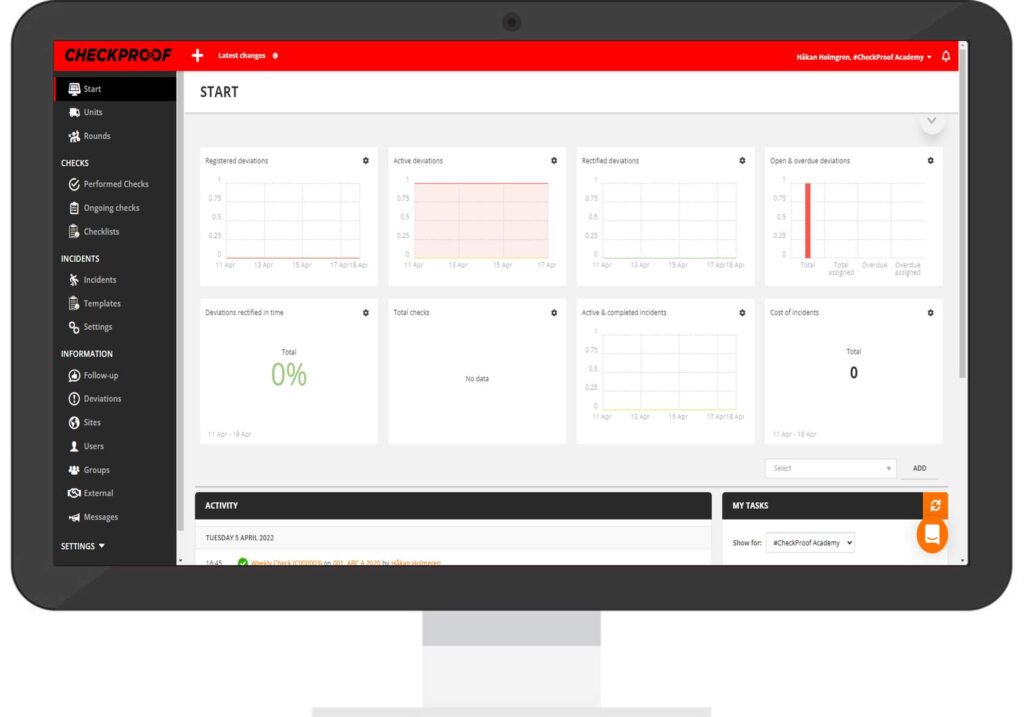
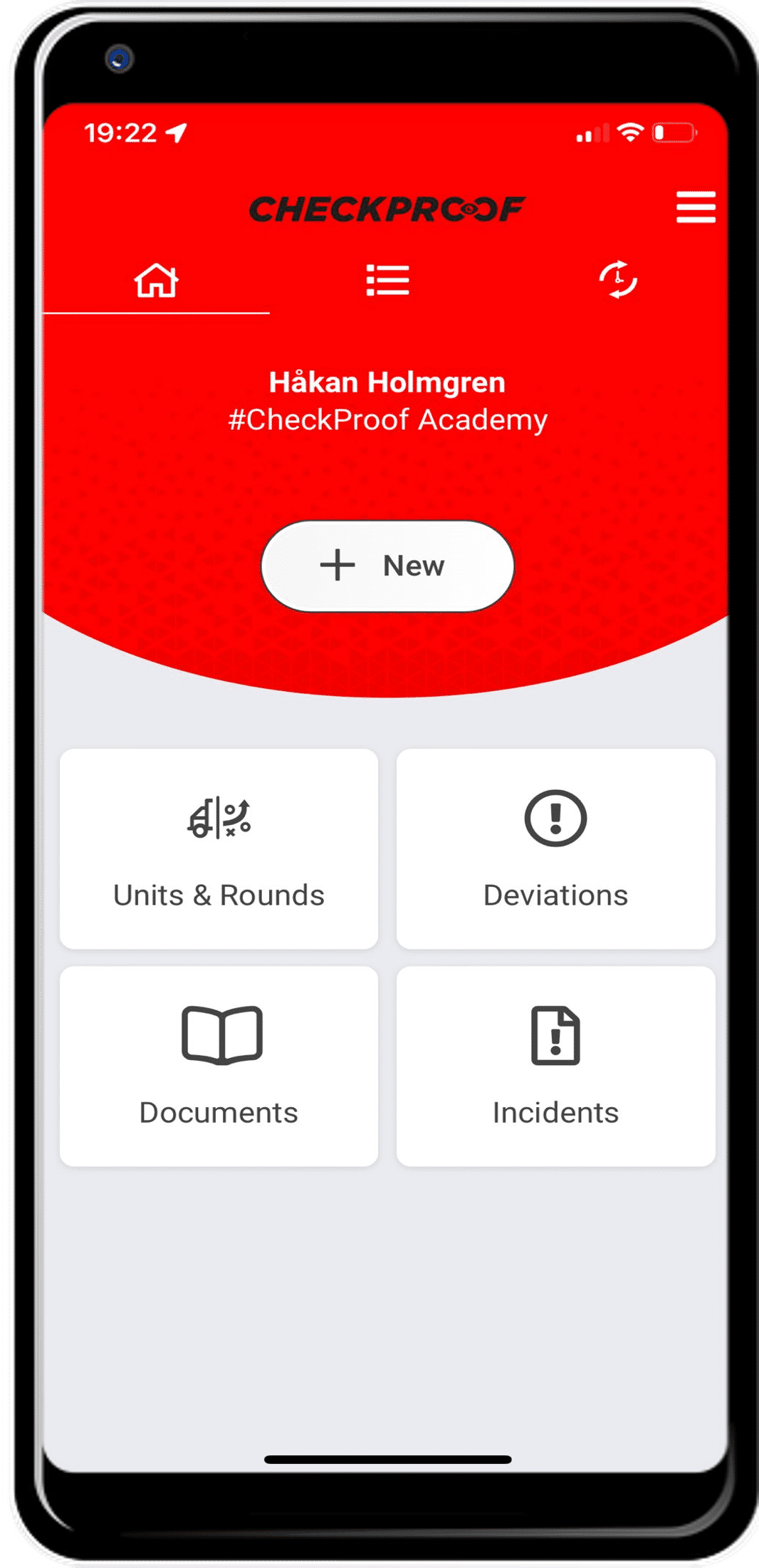
Här kan du se att det också har tillämpats i CheckProof mobilapplikationen.
2
Logga
TILLÄMPA LOGGA
ADMIN PANEL VY
APP VIEW
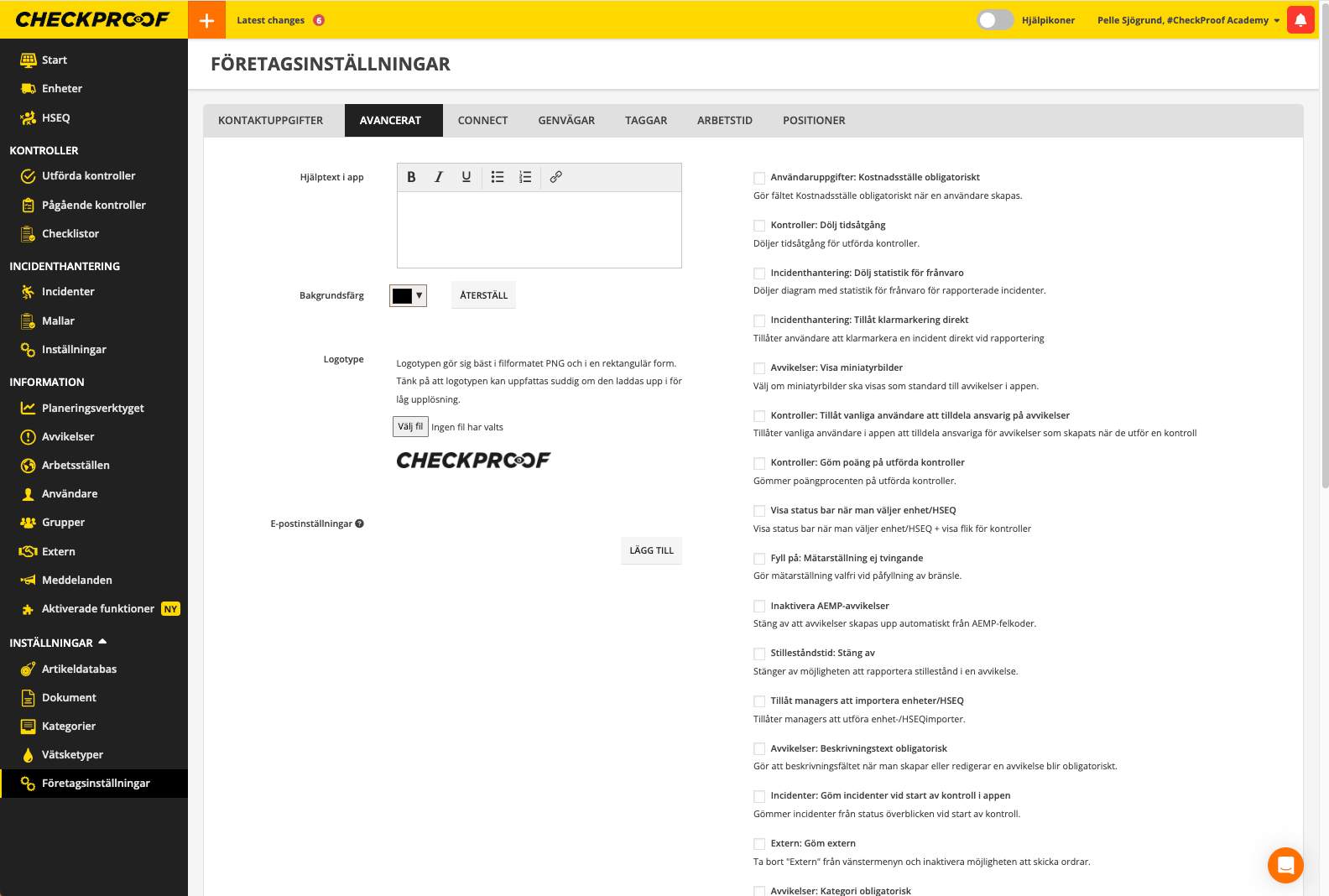
Klicka på “Välj fil” knappen för att ladda upp ditt företags logotyp från din enhet. Det är viktigt att logotypen har en rektangulär form och är i PNG-format. Se till att logotypen har hög upplösning, annars kan den se suddig ut.
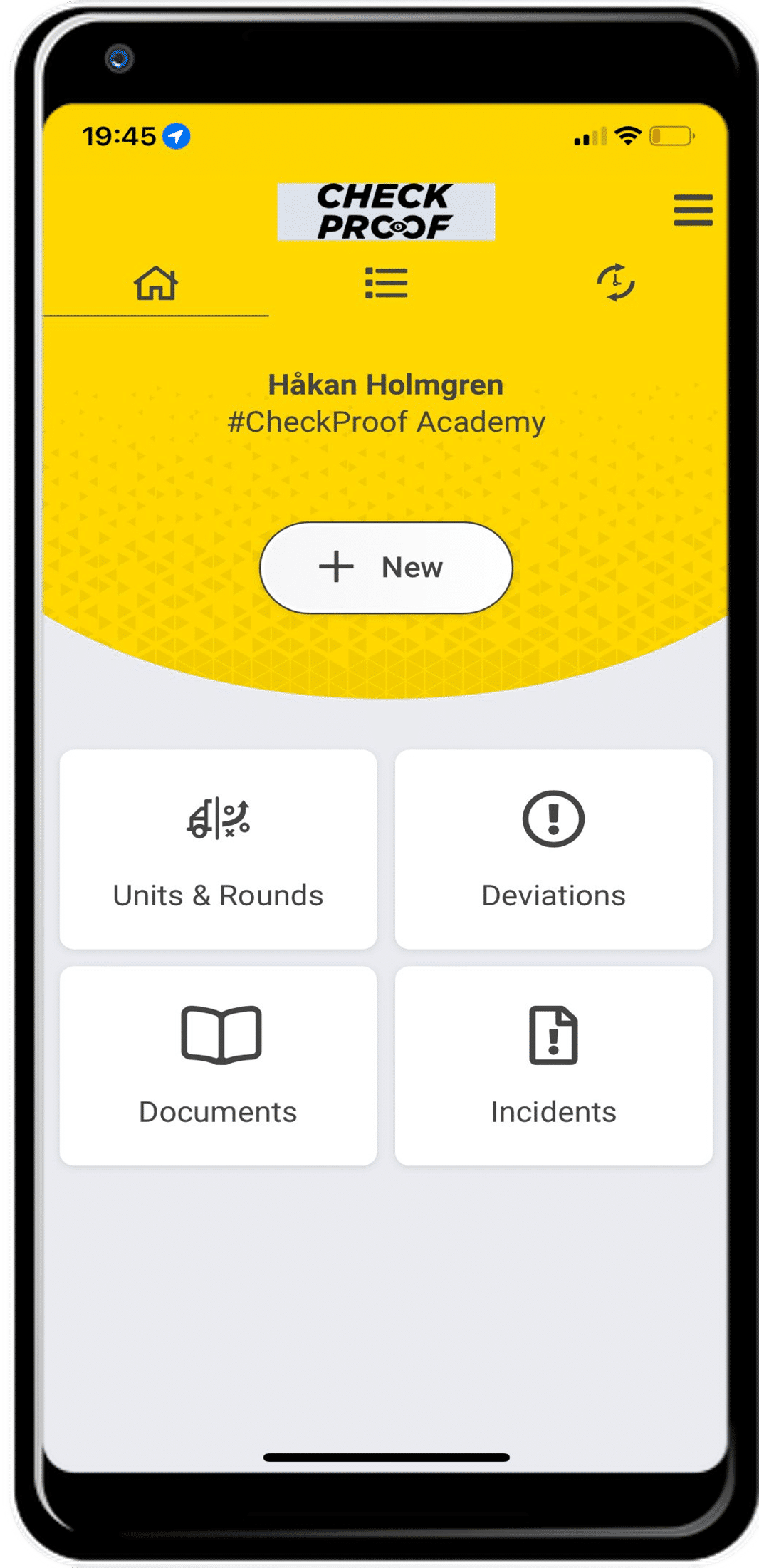
Klicka på “App vy” knappen för att se hur ändringen av logotypen återspeglas i appen och klicka på “Admin Panel vy” knappen för att se hur ändringen av logotypen återspeglas i admin panelen.
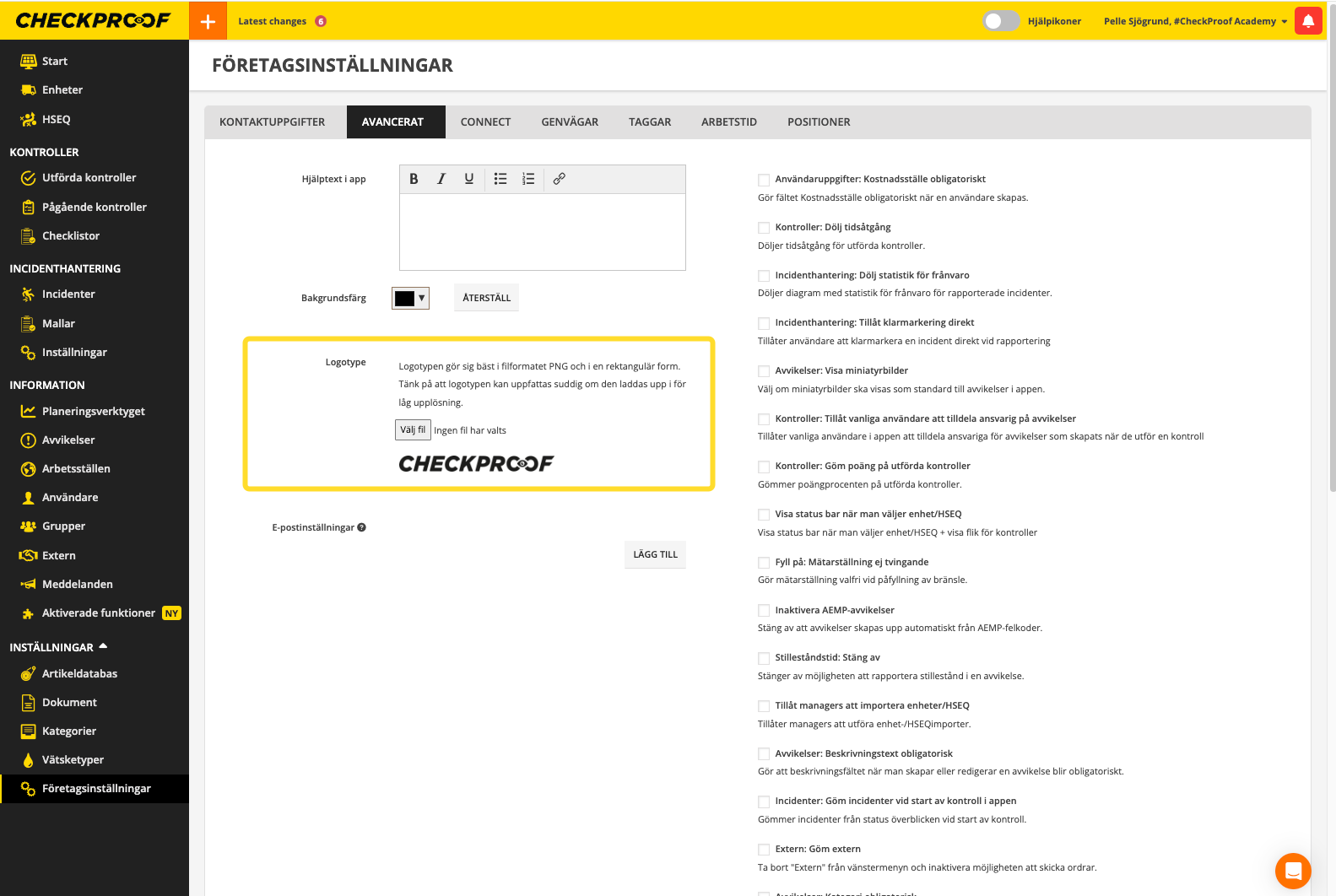
Här kan du se att logotypen har sparats och visas i Admin Panelen.
Här kan du se att den också tillämpades i CheckProof mobilapplikationen.
3
Info Inställningar
TILLÄMPA INFO TEXT
APP VY
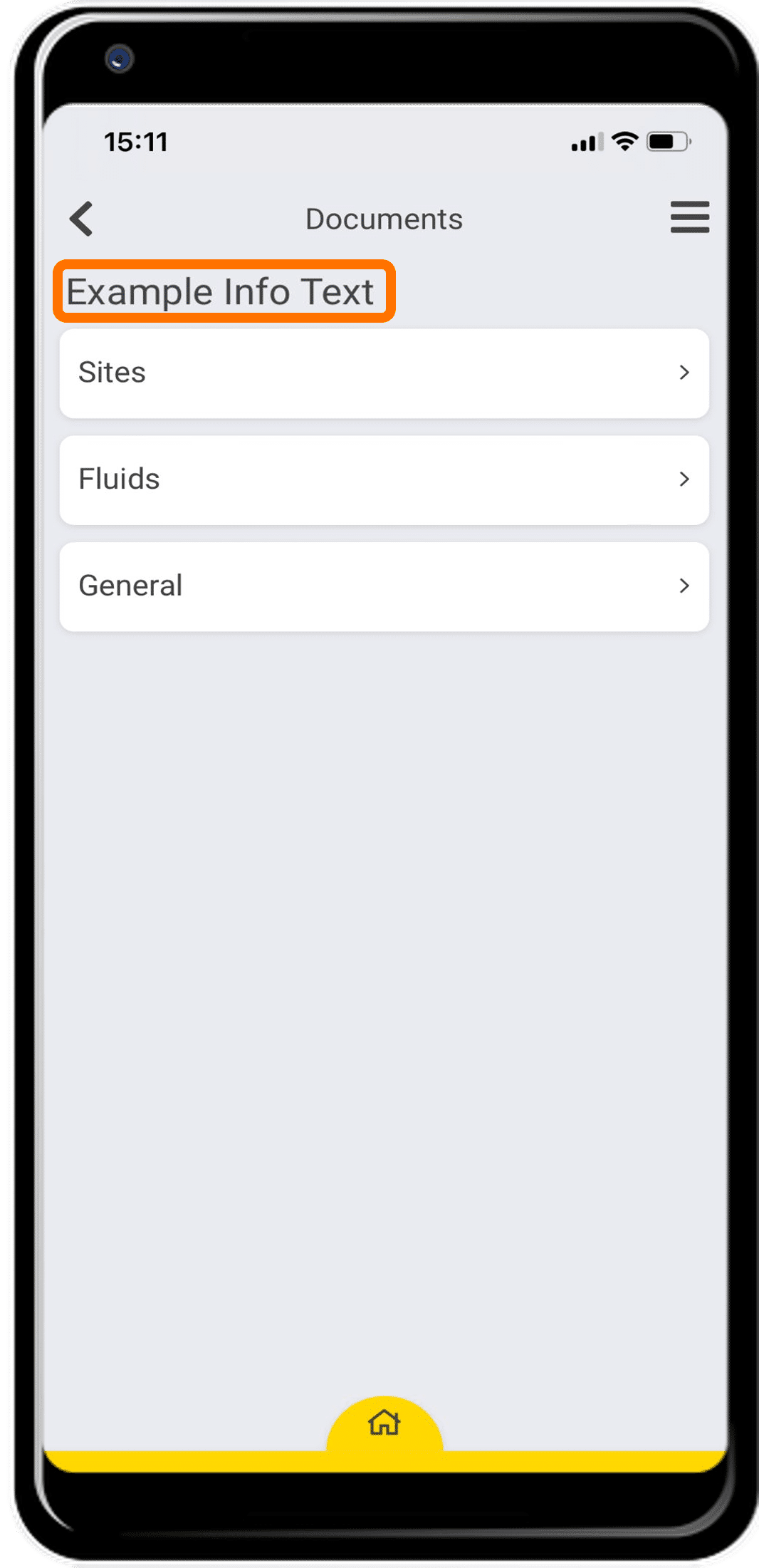
All text som du inkluderar här kommer att visas under “Dokument” sektionen i CheckProof-appen. Klicka på “App Vy” fliken för att se hur detta skulle se ut.
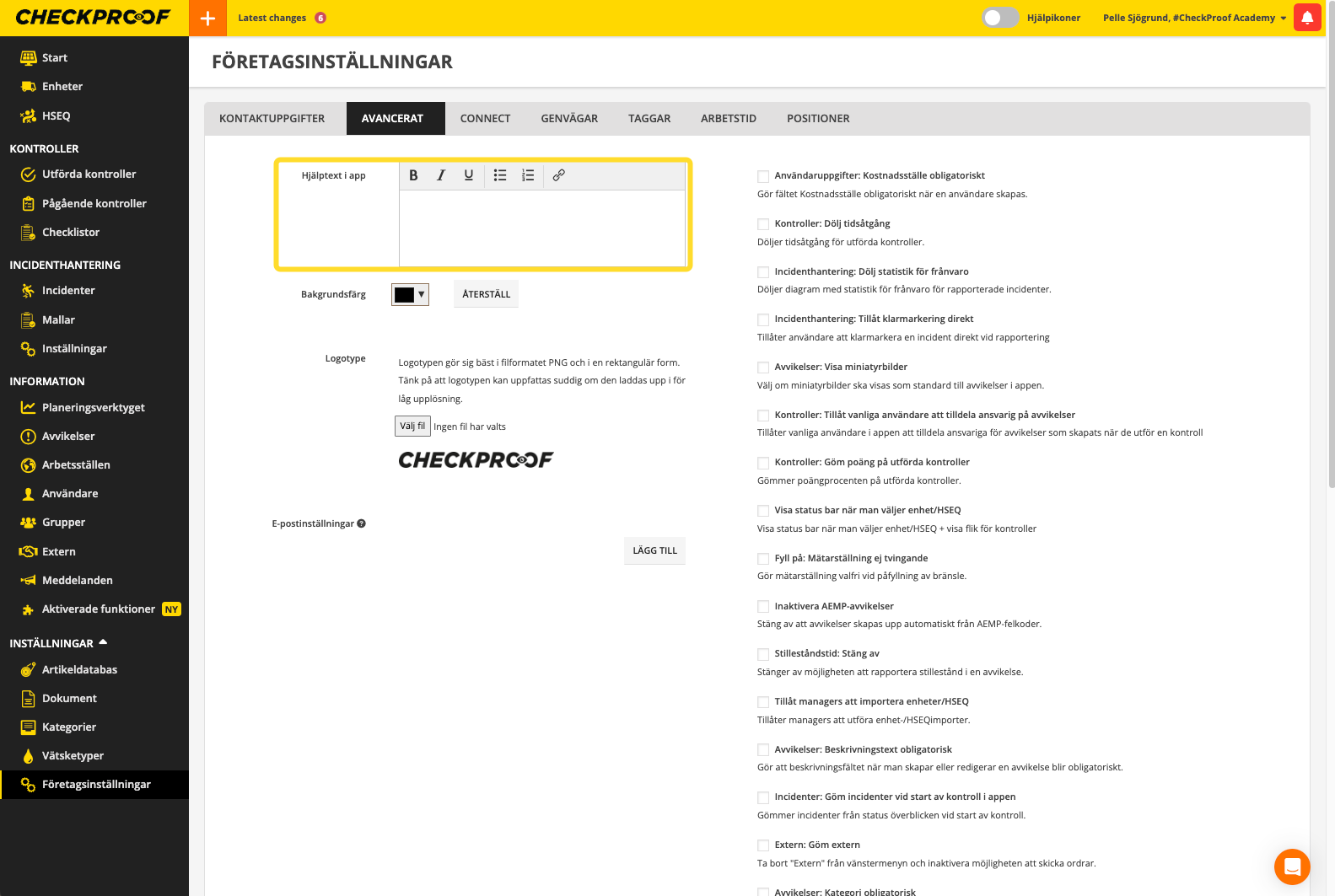
Här kan du se att informationstexten tillämpades i applikationen.
4
E-postinställningar
DOMÄNER
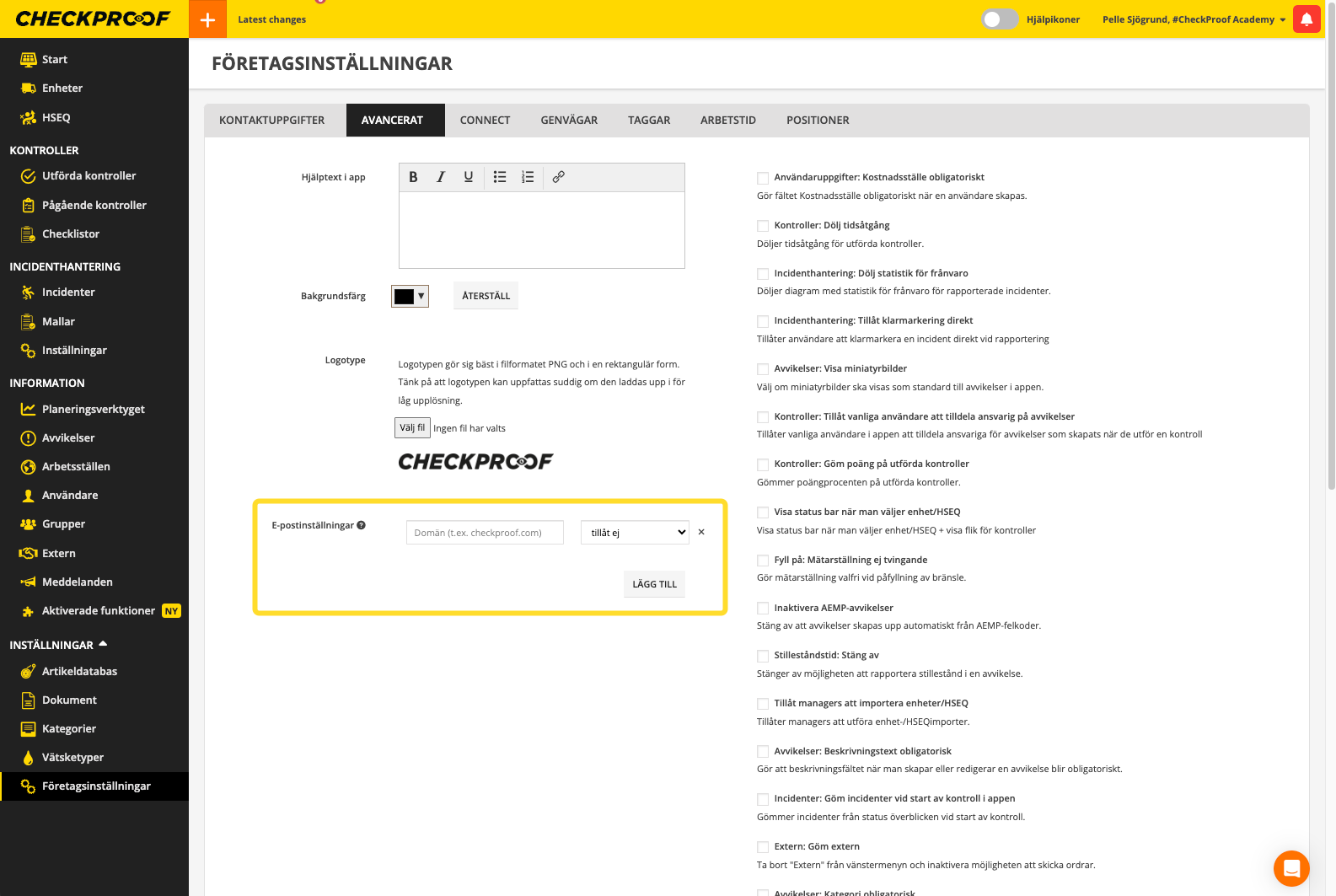
Här kan du ange en domän och välja om den domänen är tillåten eller inte tillåten att kopplas till ett användarkonto.
Till exempel, om du skriver in “CheckProof.com” i sökfältet och väljer “Tillåt endast”, kommer endast dessa domäner att tillåtas kopplas till ett användarkonto.
Dock, om du skriver in “CheckProof.com” i sökfältet och väljer “Tillåt inte”, kommer e-postadresser med denna domän inte att kunna kopplas till ett användarkonto.
Toppen! Nu vet du hur du uppdaterar de avancerade inställningarna. Fortsätt att lära dig om CheckProof Connect.

