Skapa Arbetsställen, Avdelningar, HSEQ och Enheter i Appen
I det här avsnittet så kommer du att lära dig hur du skapar arbetsställen, avdelningar, HSEQ och enheter vilket är grundläggande för att på bästa sätt starta upp ditt CheckProof konto.
Låt oss titta på hur vi skapar detta i CheckProof Appen.
Skapa Arbetsställen
Säg att det finns nya faciliteter som du vill kunna utföra kontroller på. Det första du måste göra då är att skapa upp ett nytt arbetsställe. Det är på arbetsstället där allt händer, samtliga kontroller är kopplade till arbetsstället.
Låt oss kika på hur du skapar upp ett nytt arbetsställe!
Öppna sidomenyn.
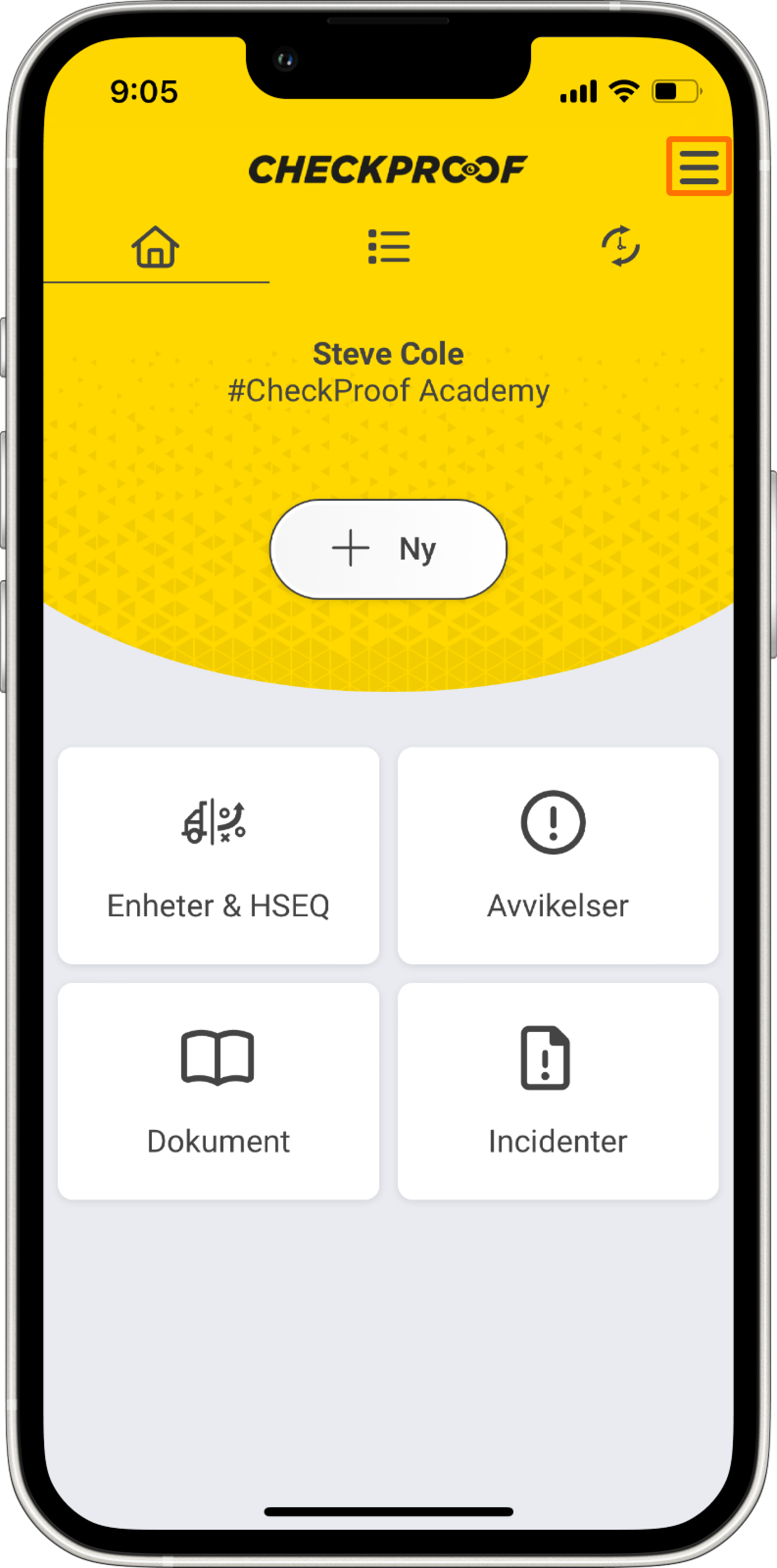
Första steget är att gå in på sidomenyn genom att klicka på Meny Ikonen.
Skapa ett nytt arbetsställe.
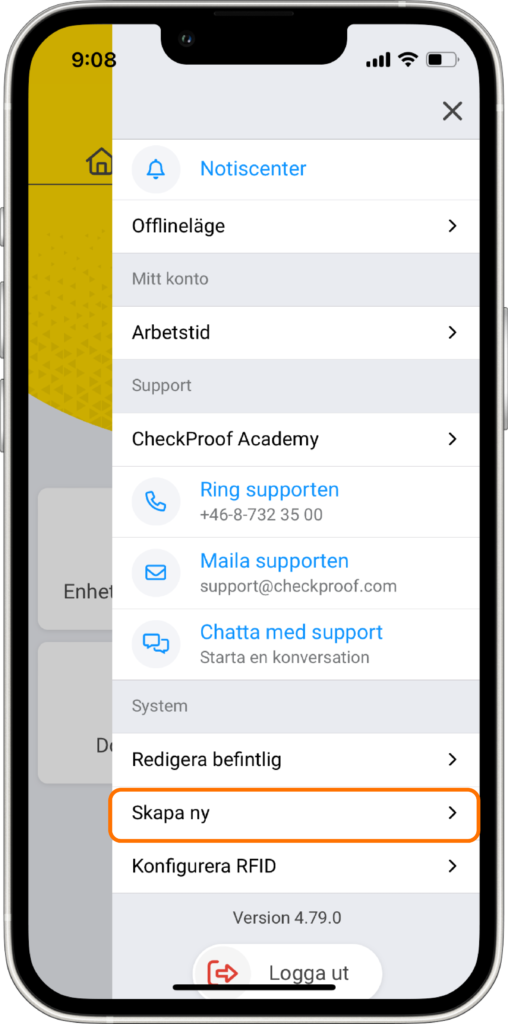
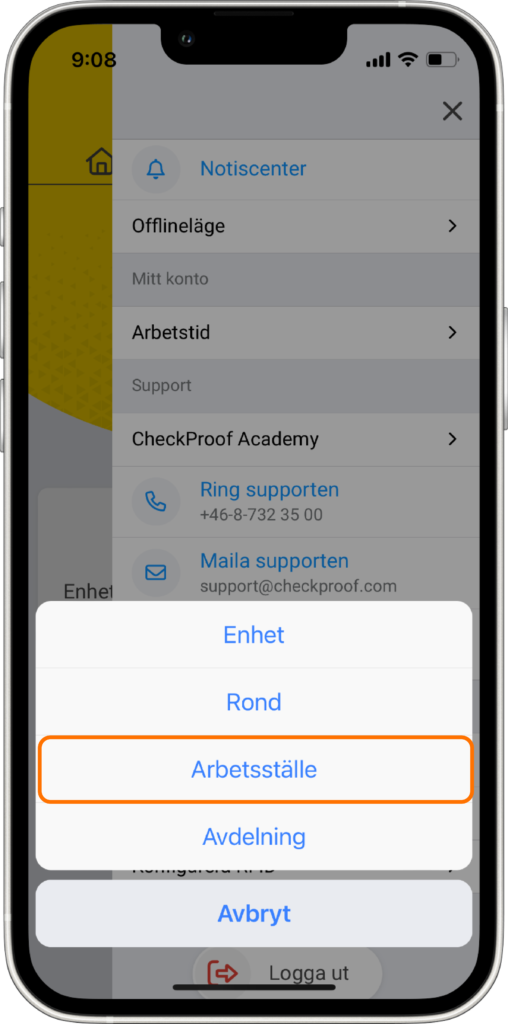
Nu klickar du på “Skapa Ny” och sedan på “Arbetsställe“.
Färdigställ fälten.
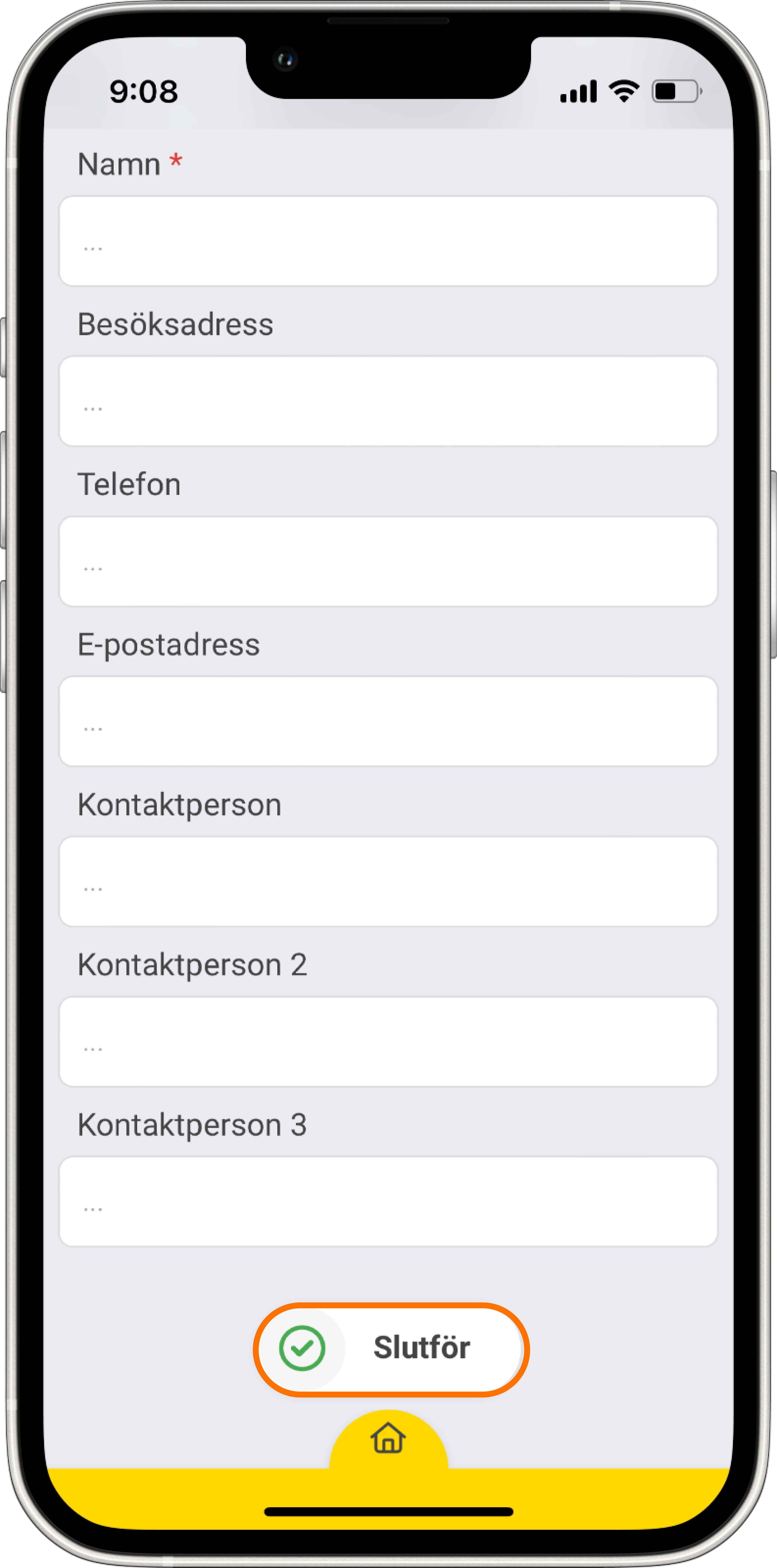
Du kommer att se ett formulär som behöver fyllas i. Fälten markerade med en asterisk är obligatoriska.
Du måste ange ett “Namn” för sidan. Resten av informationen är valfri, men det är bättre om du fyller i den så noggrant som möjligt.
Observera: Det kan finnas andra fält du kan fylla i beroende på den förinställda formulärmall som skapats av administratören i kontrollpanelen (t.ex. en adress, kontaktperson, telefonnummer, e-postadresser, etc.).
2
Skapa avdelningar
Avdelningar är mer specifika än platser eftersom de pekar ut ett specifikt område på en plats vilket gör det lättare att hantera enheter och HSEQ.
Låt oss kika på hur man skapar upp avdelningar.
Öppna sidomenyn
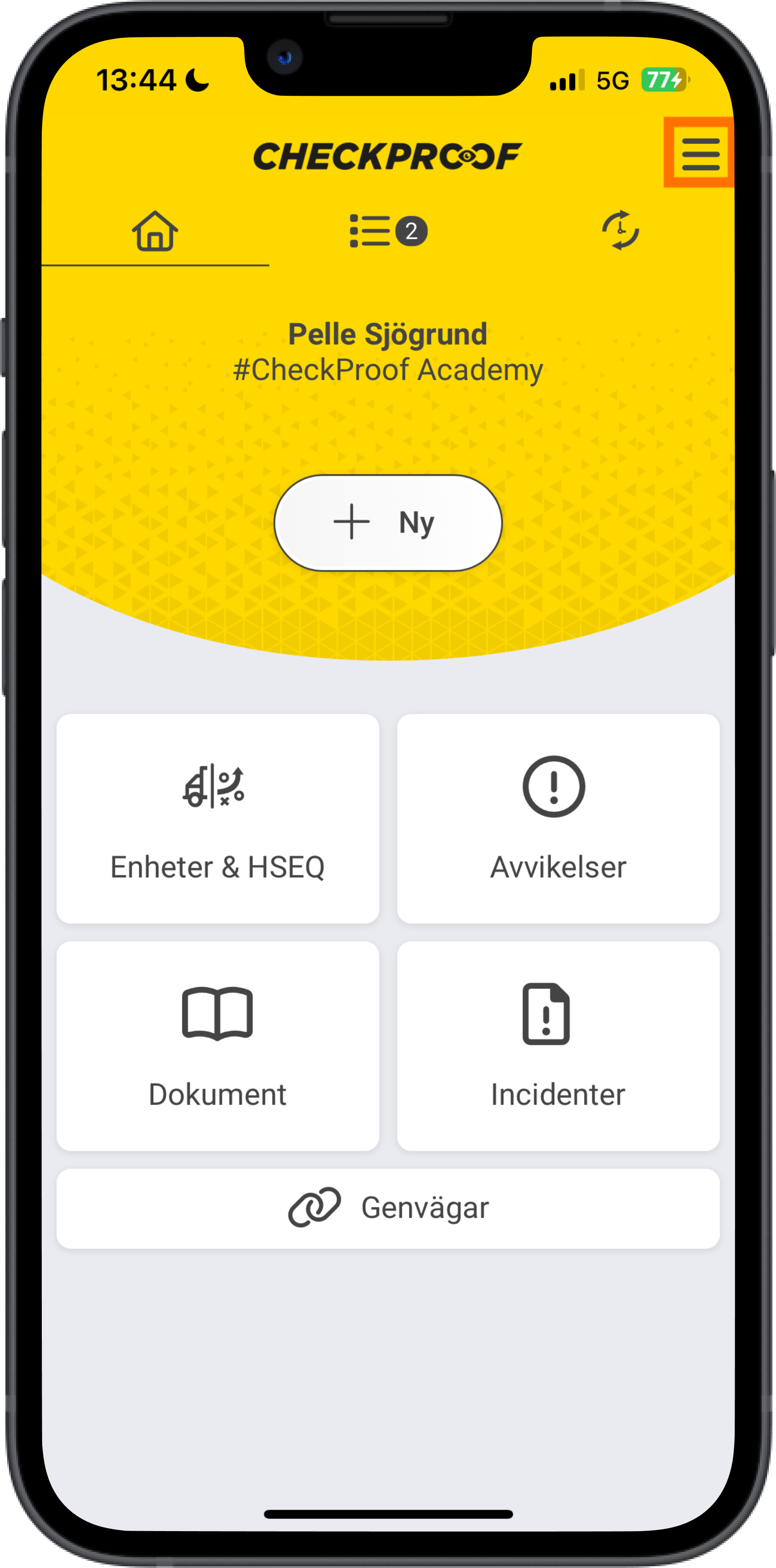
Det första steget är att komma åt sidomenyn genom att klicka på menyikonen.
Skapa ny avdelning.
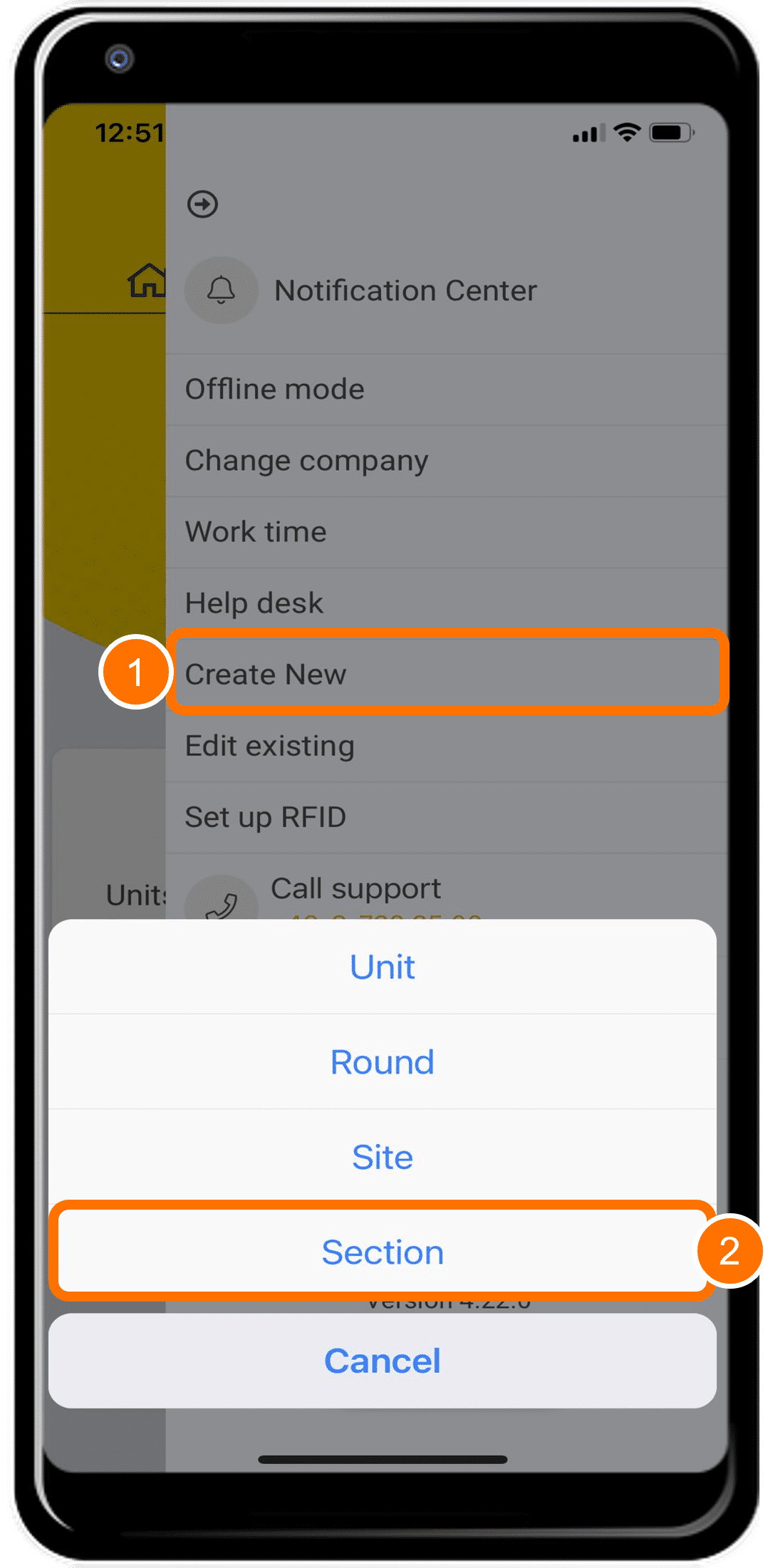
Klicka nu på “Skapa nytt” och klicka sedan på “Avdelning“.
Välj ett arbetsställe från listan
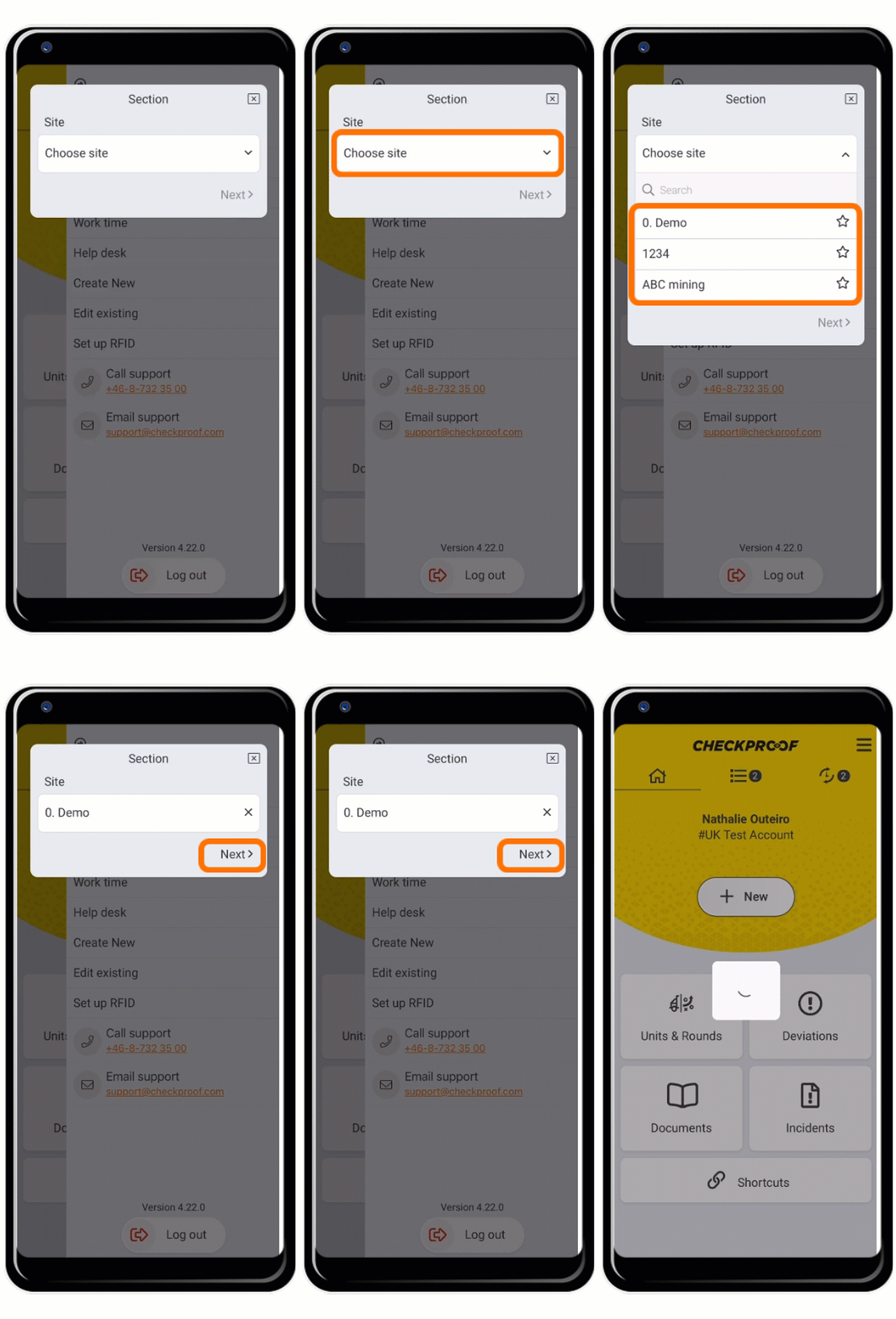
Du kommer nu att bli ombedd att välja ett arbetsställe från rullgardinsmenyn.
Välj ett arbetsställe och klicka sedan på “Nästa”.
Fyll ut formuläret.
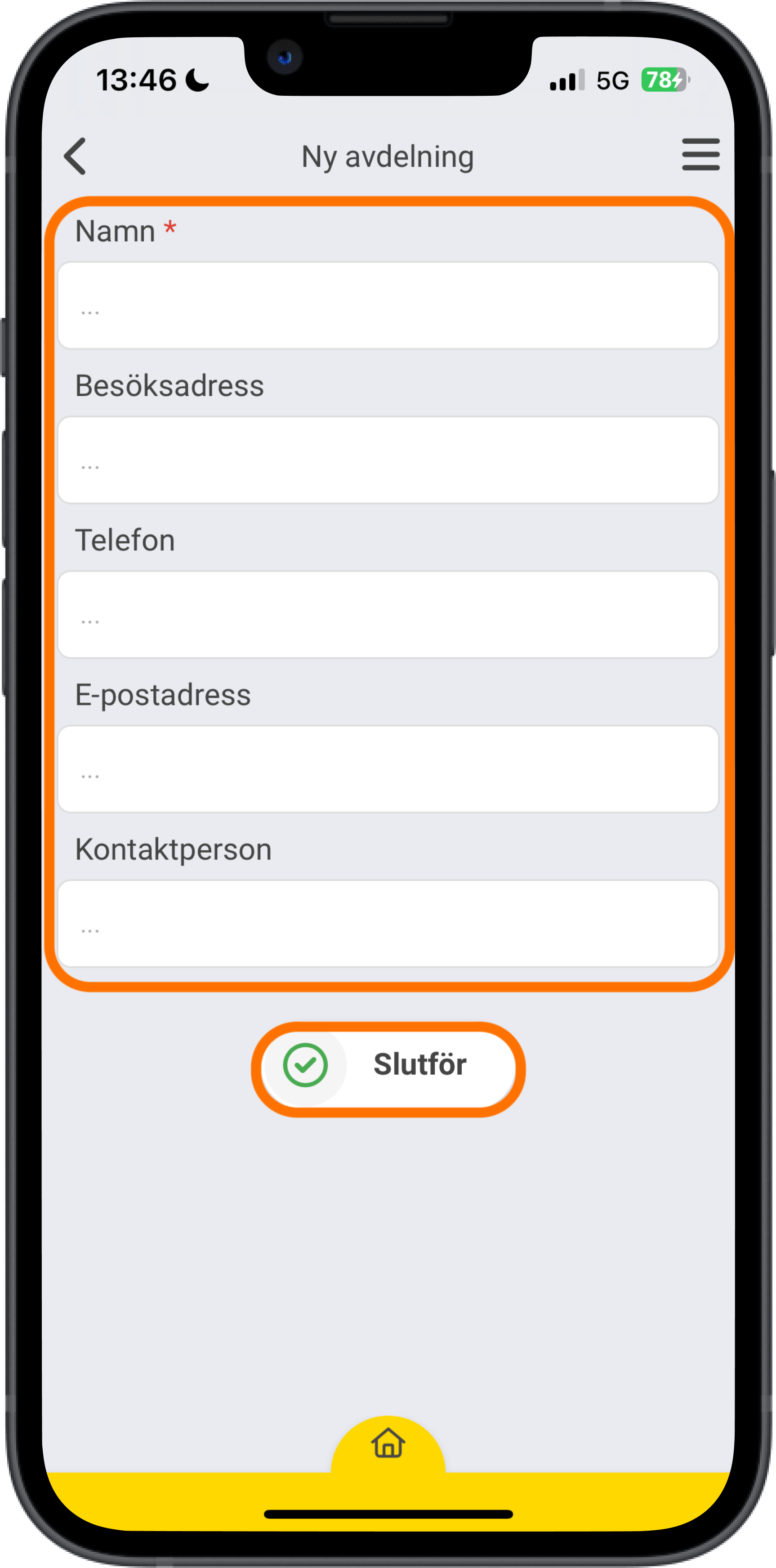
Du kommer nu att se ett formulär som behöver fyllas i.
Endast fältet “Namn” markerat med en asterisk är obligatoriskt.
När du är klar klickar du på “Spara“.
3
Skapa HSEQ
HSEQ används för att utföra kontroller i ett större omfattning än en enhet. Låt oss säga att du vill göra en allmän riskbedömning av ett arbetsställe. Du kan skapa HSEQ för att utföra kontroller senare.
Låt oss kika på hur man skapar upp HSEQ!
Öppna sidomenyn.
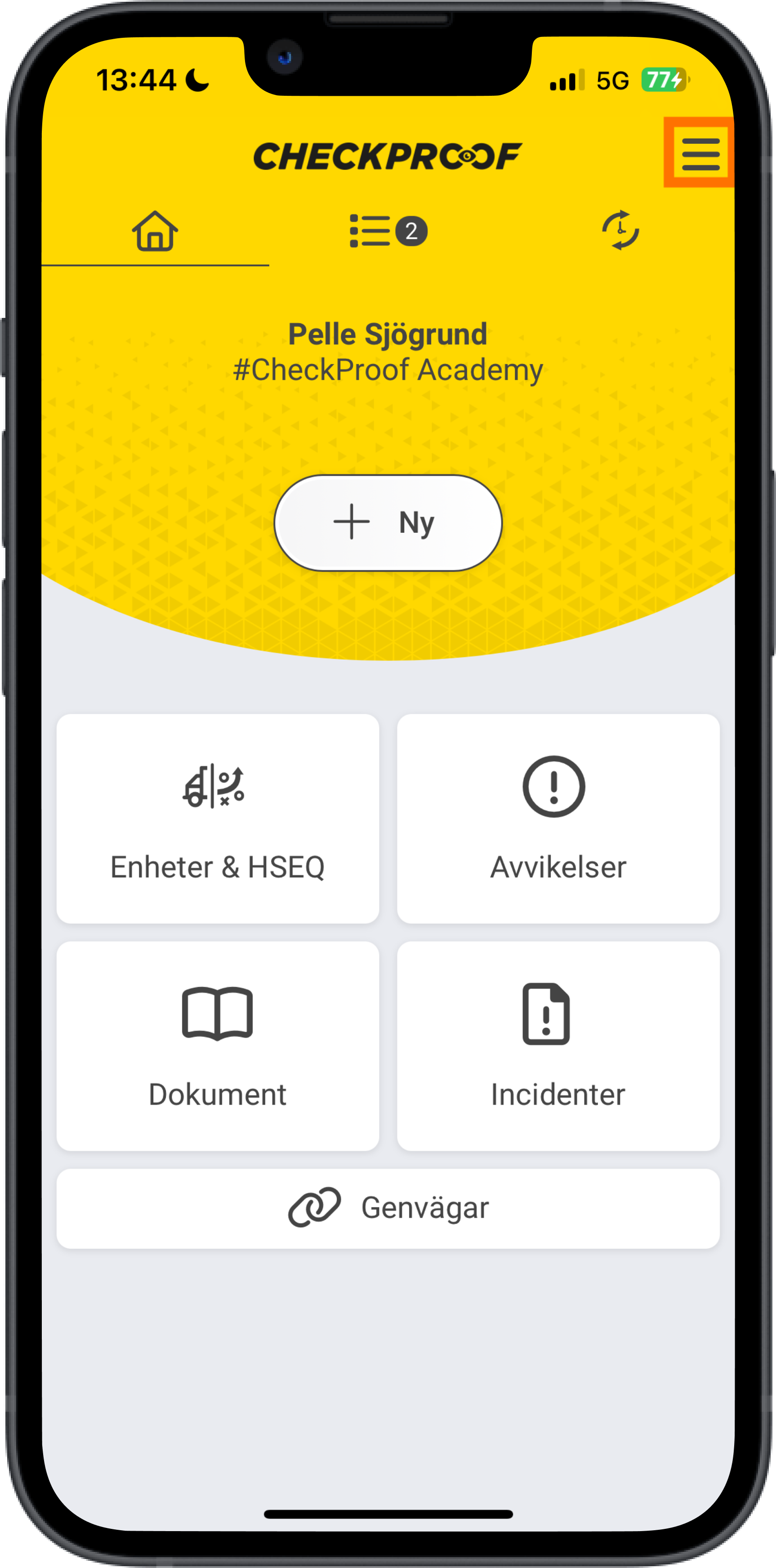
Det första steget är att komma åt sidomenyn genom att klicka på menyikonen.
Skapa en ny rond
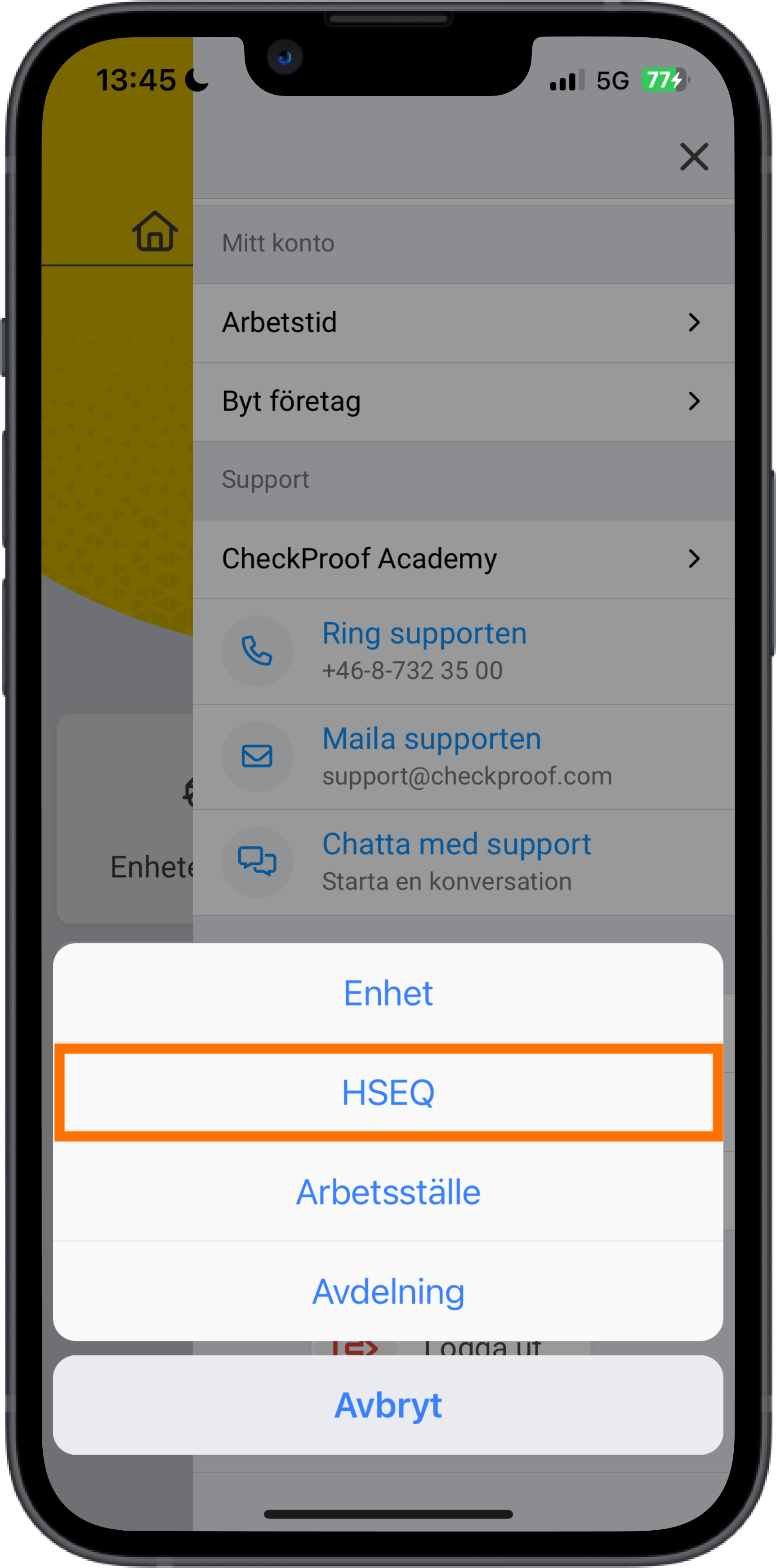
Klicka nu på “Skapa nytt” och klicka sedan på “Ronder“.
Fyll i formuläret.
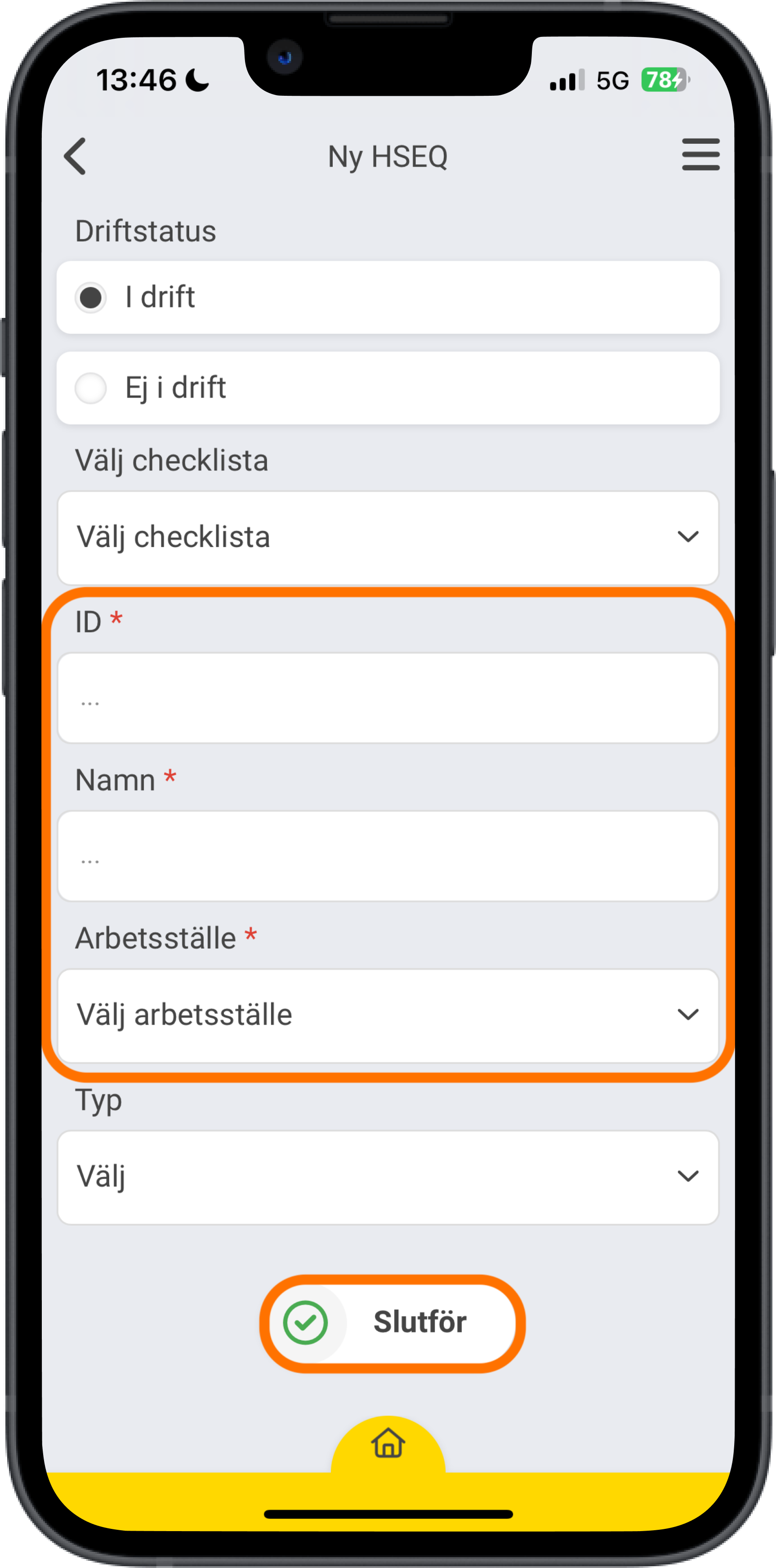
Du kommer att se ett formulär som behöver fyllas i. Fälten markerade med en asterisk är obligatoriska.
Du måste fylla i följande information.
- ID: Denna identifierar den specifika ronden.
- Namn: Namnet på ronden.
- Site: Arbetsstället som du tidigare skapat som ronden ska kopplas mot.
När du har fyllt i informationen klickar du på “Spara“.
Obs: Det kan finnas några andra fält som du kan fylla i beroende på det förinställda enhetsformuläret som skapats av administratören på adminpanelen.
4
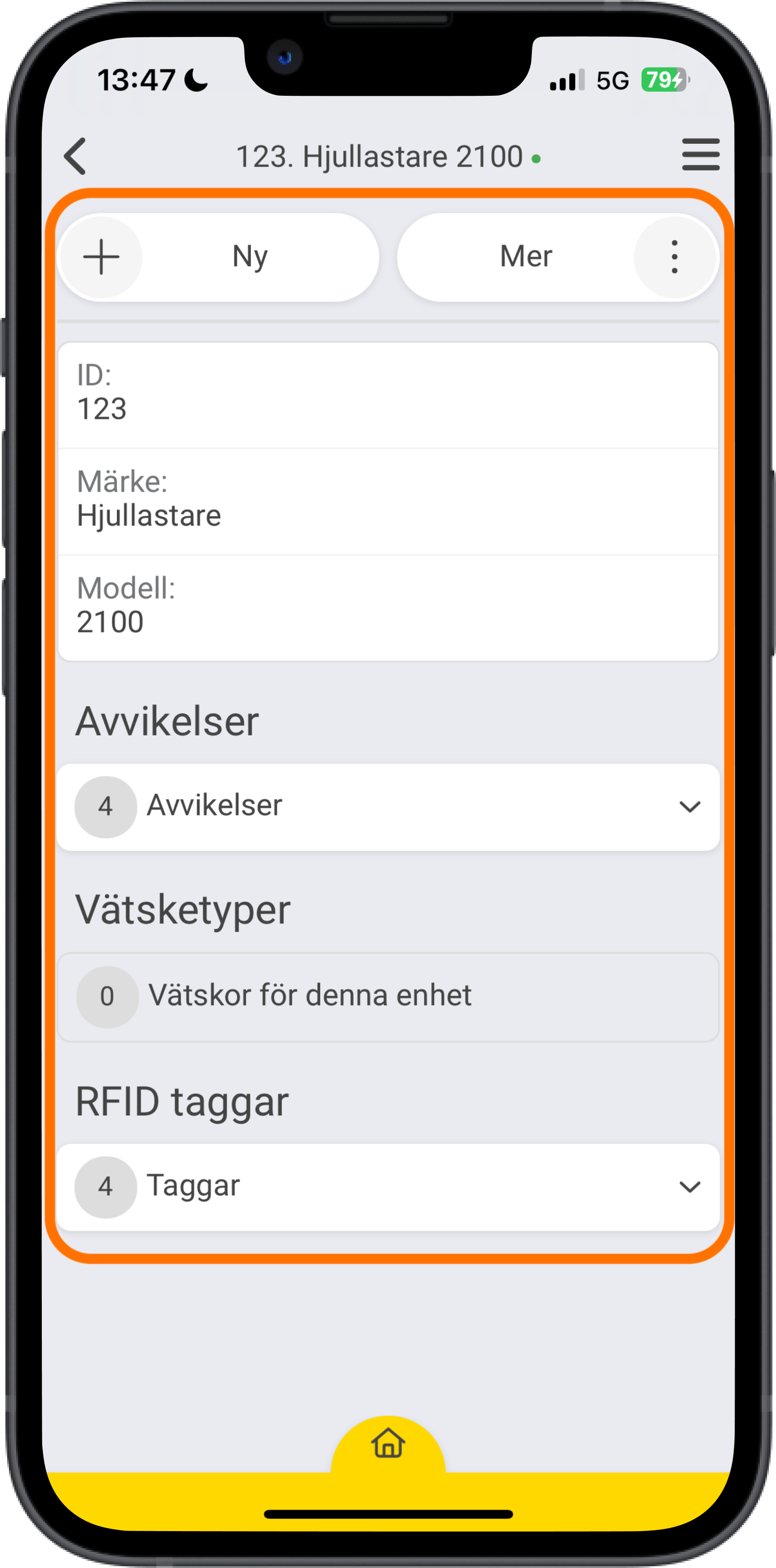
Skapa enheter.
Låt oss säga att du har skaffat ny utrustning till din fabrik. Du måste skapa varje enhet i systemet så att du kan utföra de regelbundna kontrollerna i CheckProof.
Låt oss kika på hur man skapar upp en enhet!
Öppna sidomenyn.
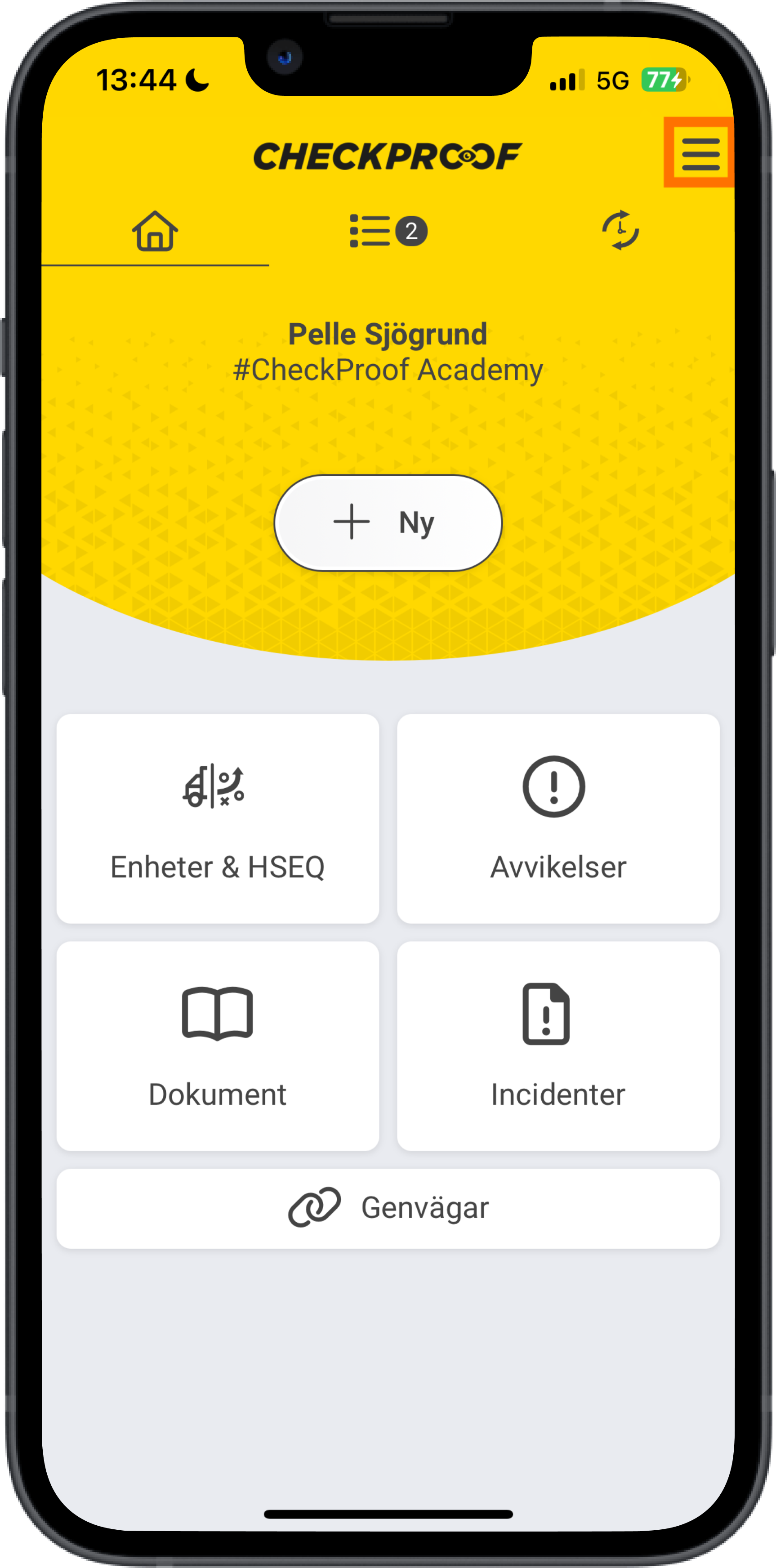
Det första steget är att komma åt sidomenyn genom att klicka på menyikonen.
Skapa en ny enhet.
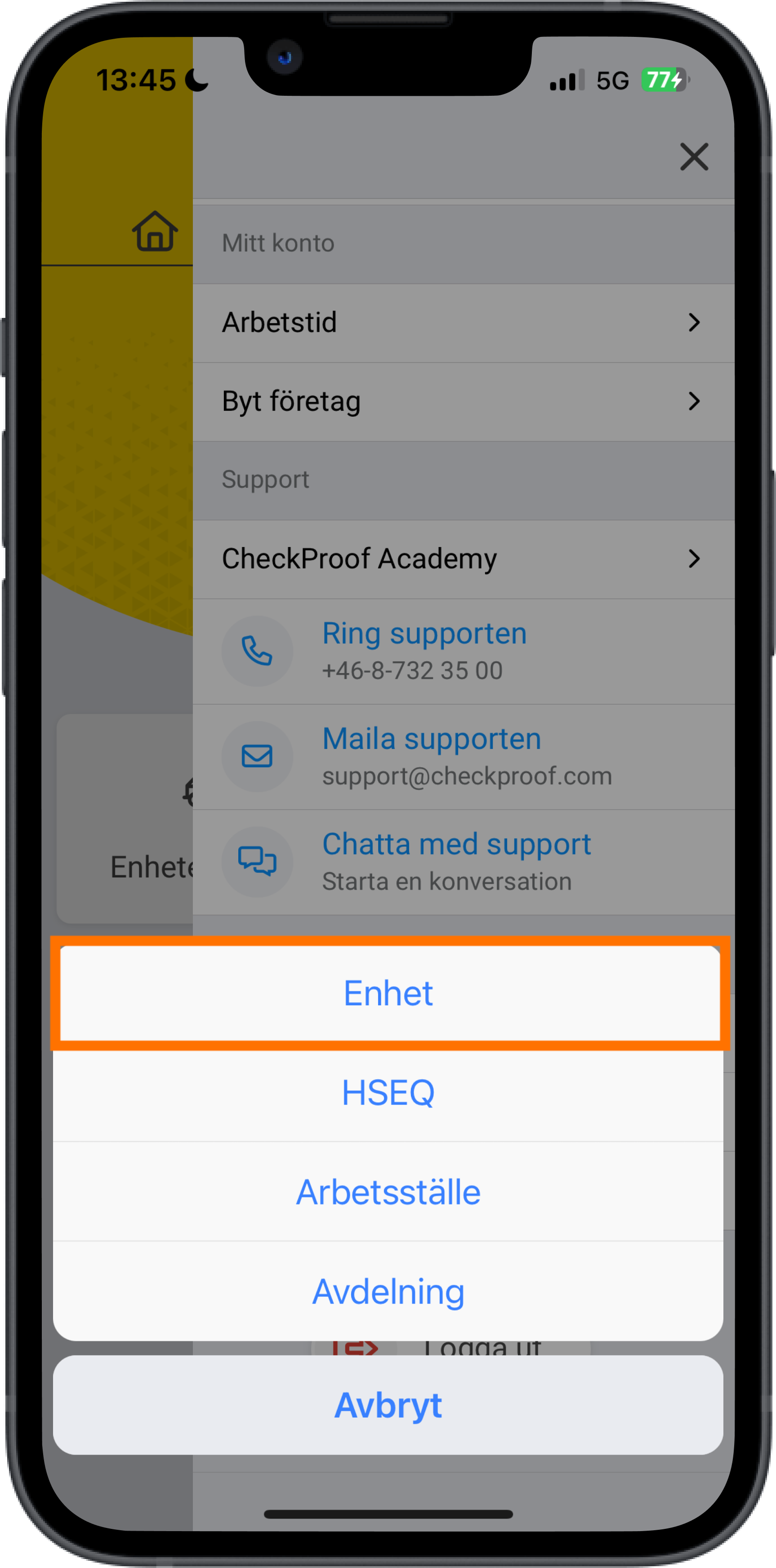
Klicka nu på “Skapa ny” och klicka sedan på “Enhet”.
Fyll i formuläret.
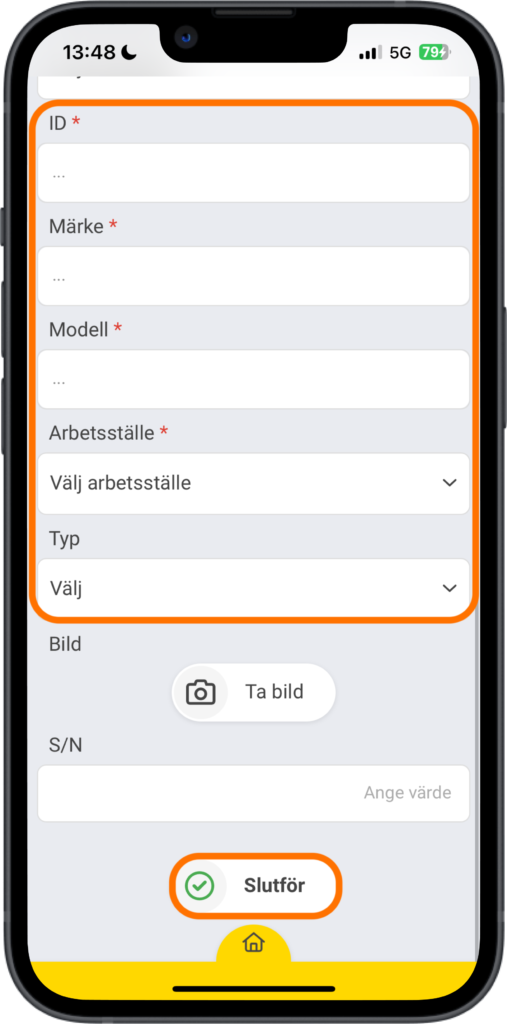
Du kommer att se ett formulär som behöver fyllas i. Fälten markerade med asterisker är obligatoriska.
Du måste fylla i följande information.
- ID: Denna identifierar enheter.
- Märke: Detta är märket på enheten.
- Modell: Detta är modellen på enheten.
- Site: Detta är arbetsstället som du tidigare skapade som du vill koppla enheten mot.
När du har fyllt i informationen klickar du på “Spara“.
Obs: Det kan finnas några andra fält som du kan fylla i beroende på det förinställda enhetsformuläret som skapats av administratören på adminpanelen (t.ex. bilder, platser, tankning, etc.).
Perfekt! Nu vet du hur man skapar upp en enhet.