Avvikelse Taggar
Avvikelse taggar ger dig ytterligare filtermöjligheter för att tagga olika avvikelser.
Avvikelse Taggar
Som standard kommer du att se de 3 huvudsakliga avvikelse statusarna, röd, gul och grön. “Avvikelse taggar” fliken låter dig lägga till ytterligare taggar till avvikelsen.
SKAPA EN TAGG
APP VY
FILTRERA EFTER
TAGGCHECKLIST
TAGGAR
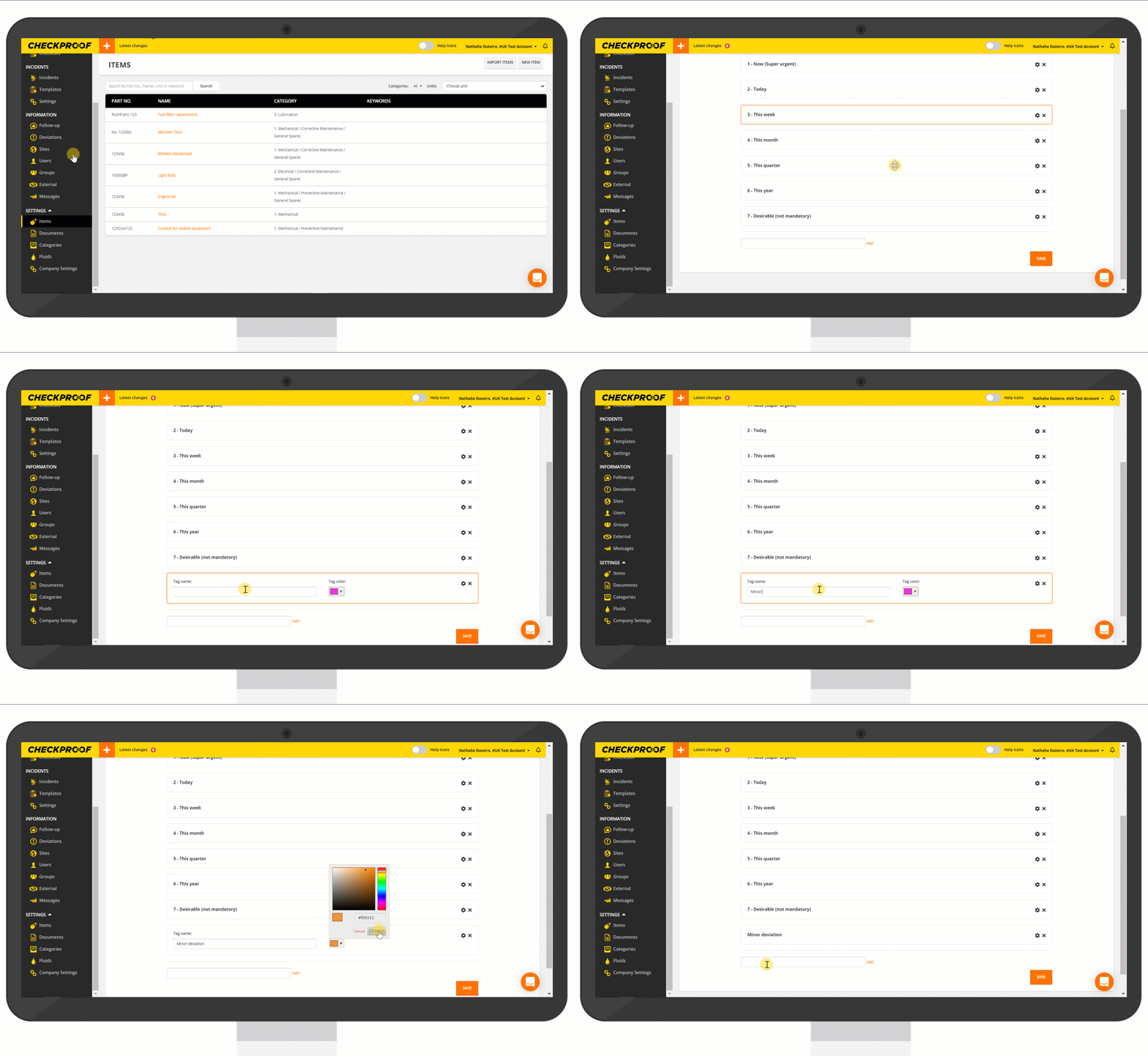
Från “Företagsinställningar” menyn, följ stegen nedan:
- Navigera till “Avvikelse taggar” fliken högst upp på skärmen. Här kan du lägga till så många taggar som du behöver.
- Klicka på “Lägg till” längst ned på sidan.
- Skriv in ett namn för taggen.
- Välj en färg för att identifiera taggen.
- Klicka på “Spara”.
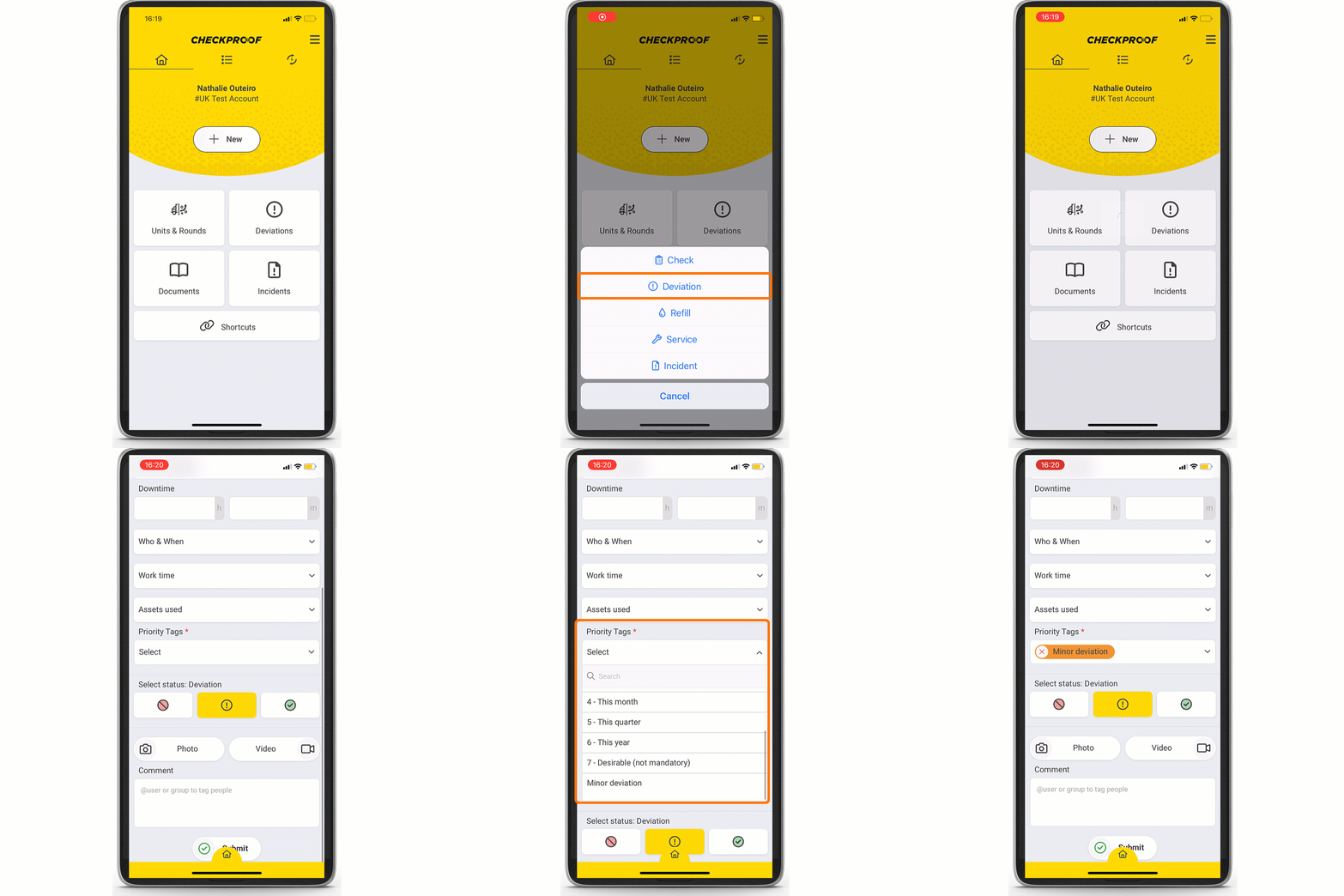
Du kommer att se alla tillgängliga taggar när du rapporterar en avvikelse.
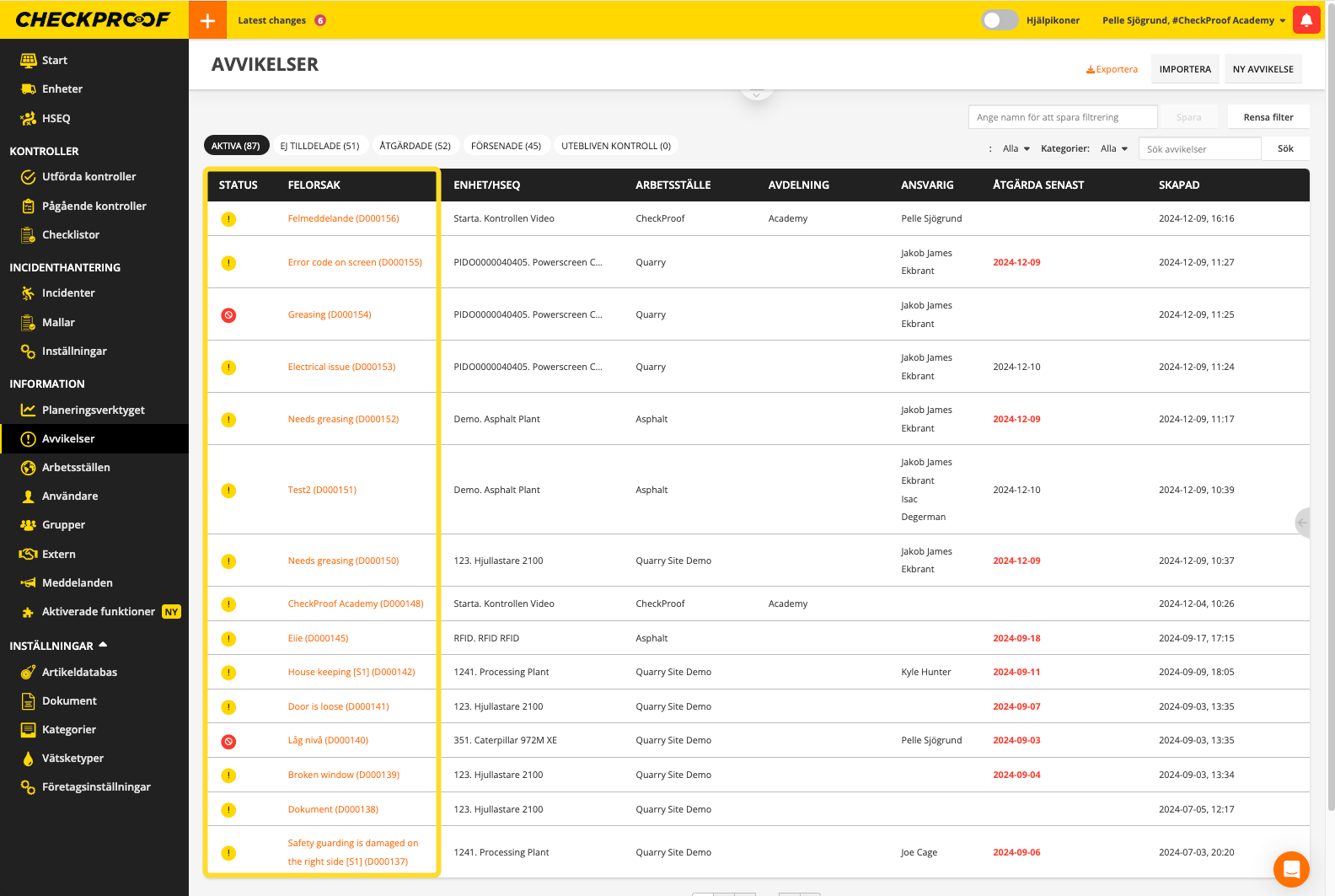
Klicka på “Tagg” filtret för att organisera avvikelserna efter tagg.
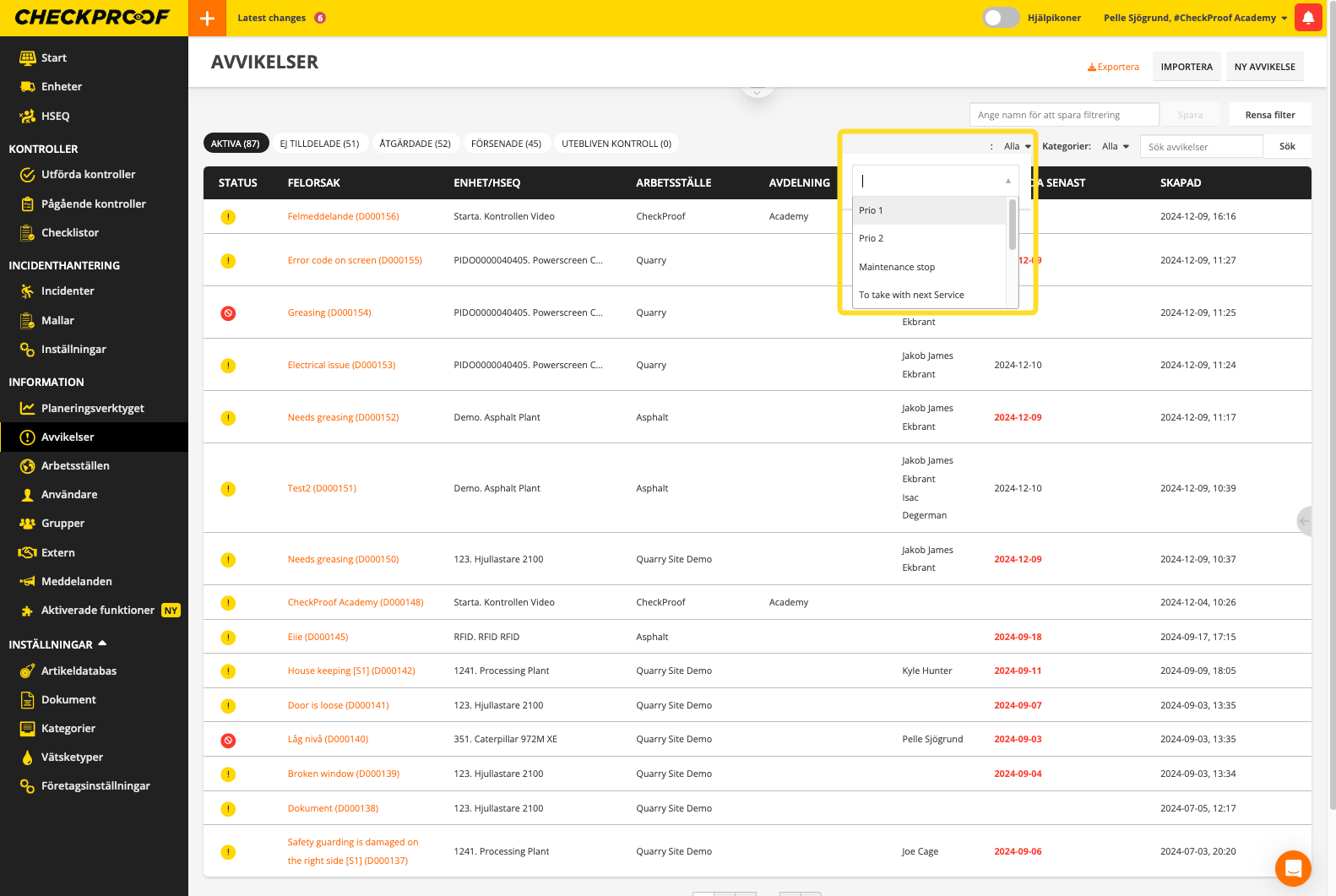
Checklist taggar
Från “Företagsinställningar” menyn följ stegen nedan:
Navigera till “Tagg” fliken högst upp på skärmen. Här kan du lägga till så många taggar som du behöver.
- Klicka på “Lägg till” längst ner på sidan.
- Skriv in ett namn för taggen.
- Välj en färg för att identifiera taggen.
- Klicka på “Spara”.
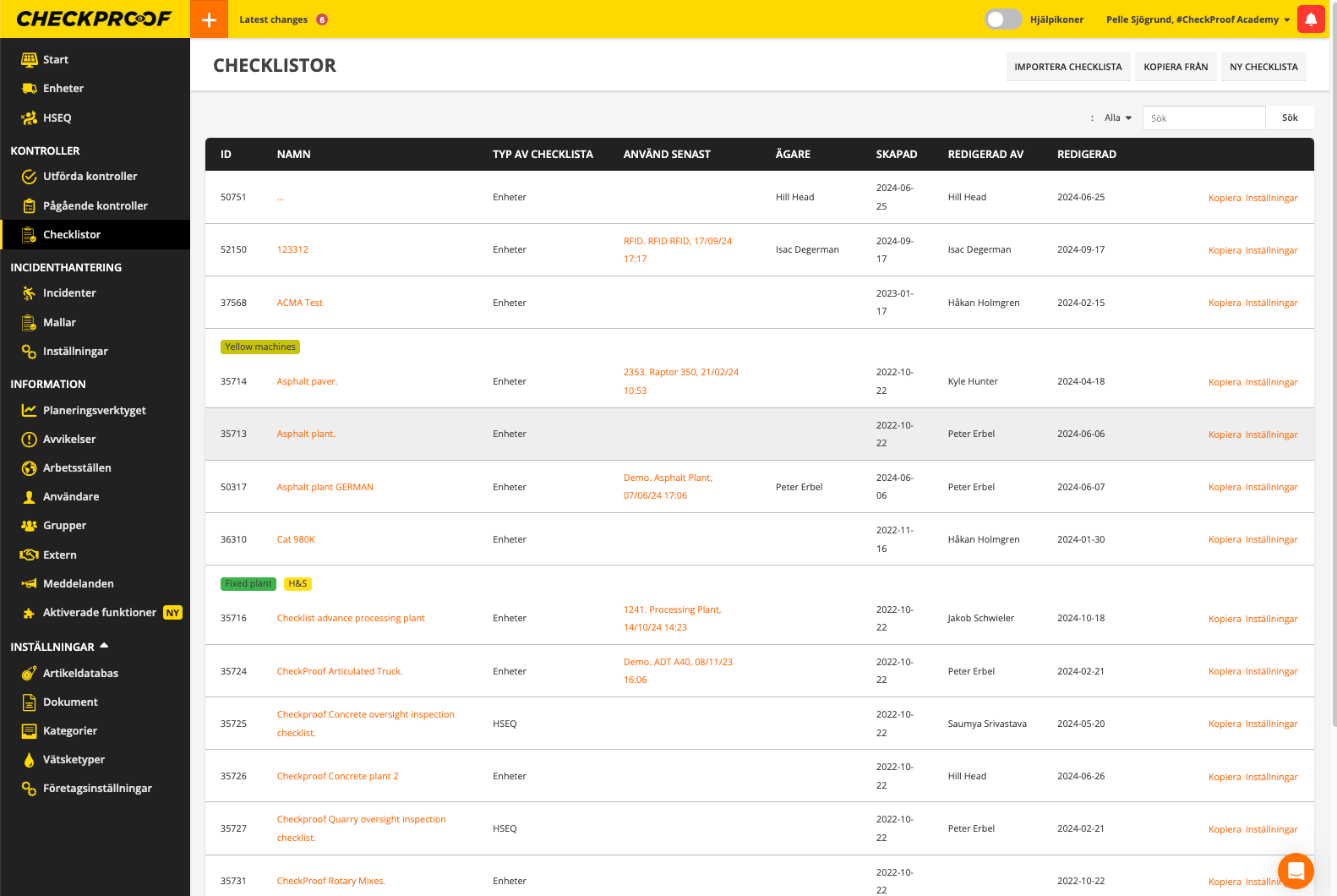
När du har skapat dina taggar, gå till checklistvyn och klicka på “Inställningar” på en av dina checklistor. Här kommer du att se ett nytt fält som låter dig tilldela en ny tagg.
Checklist-taggar är ett utmärkt sätt att tagga alla dina checklistor. Till exempel, om du har flera checklistor relaterade till hjullastare, kan du skapa en tagg som heter “Hjullastare” och tilldela dina checklistor den taggen.