
Exportera Avvikelser
Du kan behöva exportera en avvikelse för att dela den med en extern entreprenör.
På den här lektionen kommer du att lära dig de två sätten du kan exportera avvikelser på:
- Exportera en specifik avvikelse
- Bulkexportera avvikelser med hjälp av filter
1
Följ dessa steg för att lära dig hur du exporterar en specifik avvikelse.
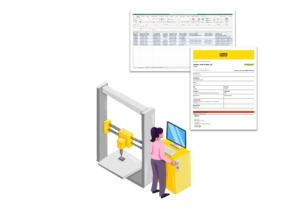
Du kan klicka på bilderna för att förstora dem.
steg 1
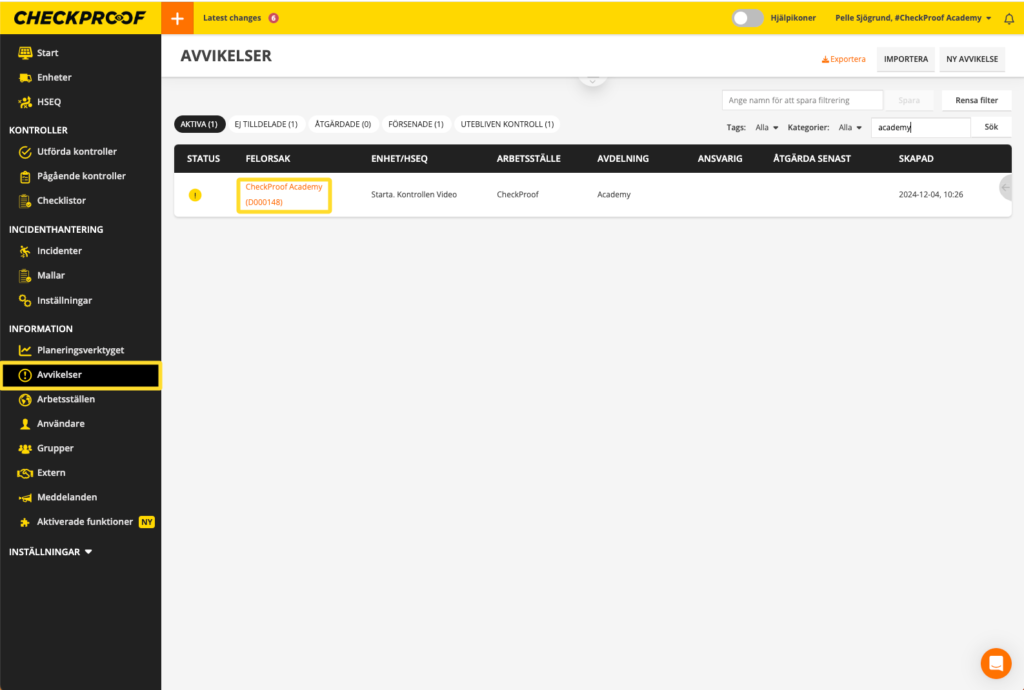
Först, klicka på “Avvikelser” i vänsterpanelen och välj en avvikelse från listan.
Steg 2
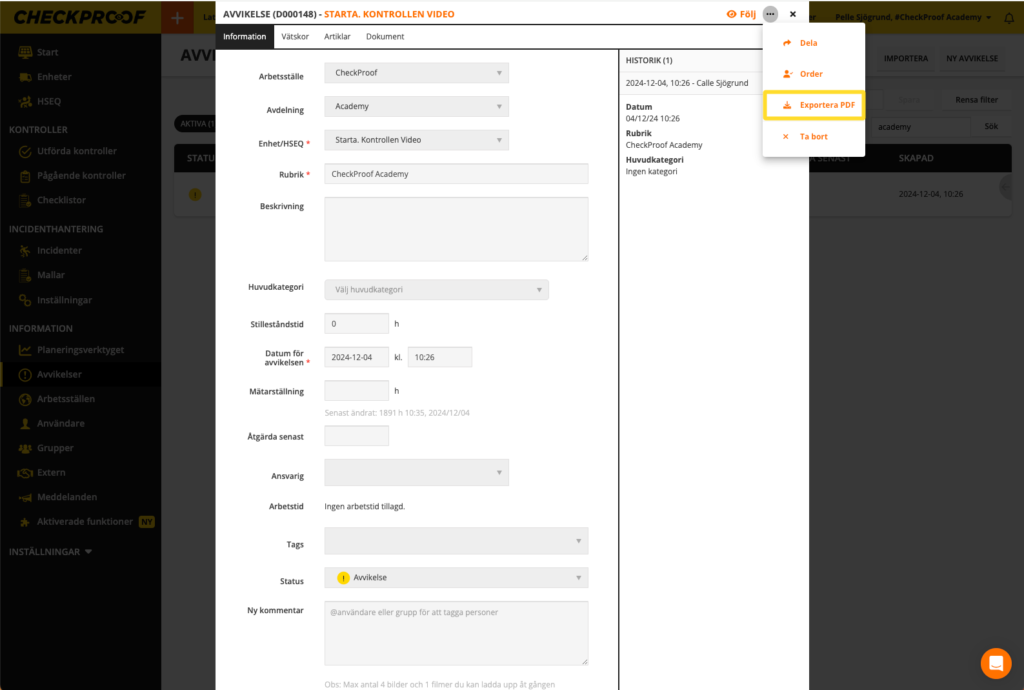
Här kommer du att se informationen relaterad till denna avvikelse. Klicka på knappen “Exportera PDF” i det övre högra hörnet.
Steg 3
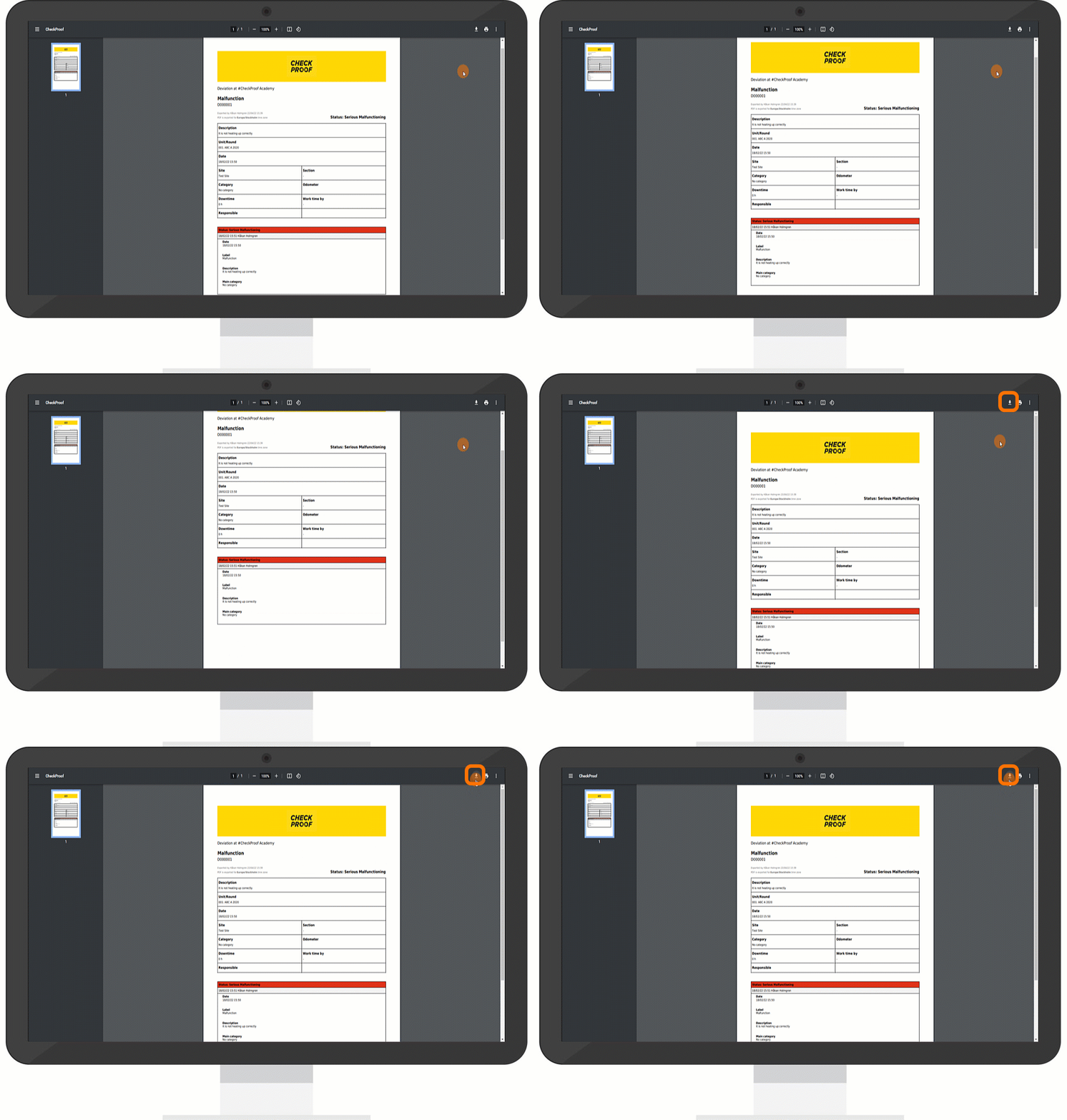
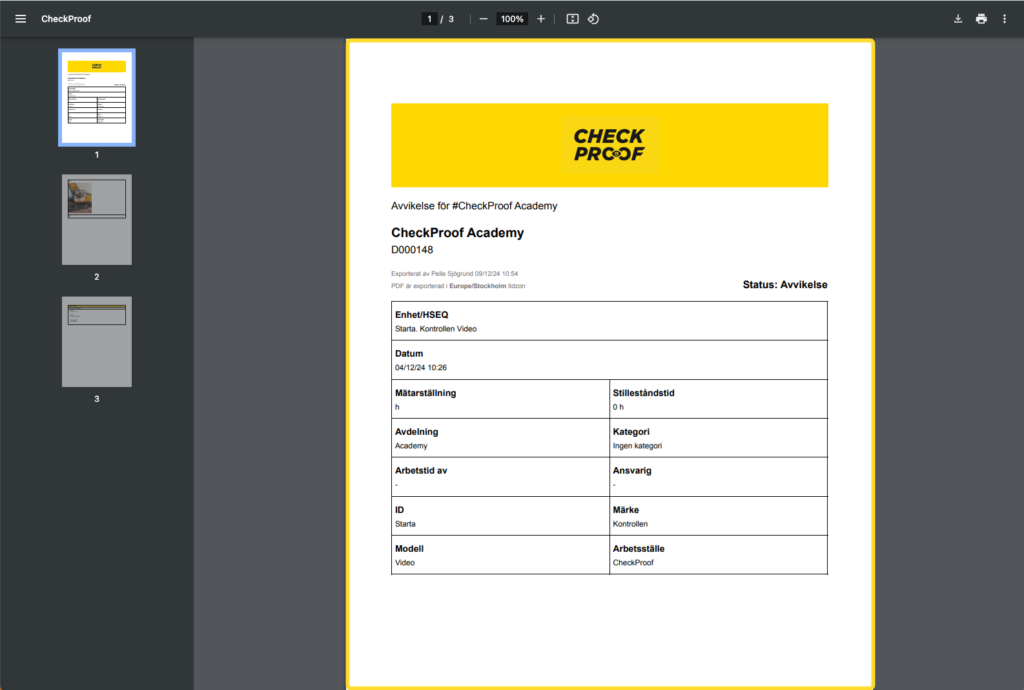
En förhandsgranskning av avvikelsen öppnas i ett nytt fönster. Klicka på nedladdningsikonen i det övre högra hörnet på sidan för att ladda ner avvikelsen som en PDF till din enhet.
Bra! Nu vet du hur du exporterar en specifik avvikelse från CheckProof Admin Panel.
2
Gå igenom stegen för att lära dig hur man exporterar valda avvikelser med hjälp av filter.
Du kan klicka på bilderna för att förstora dem.
Steg 1
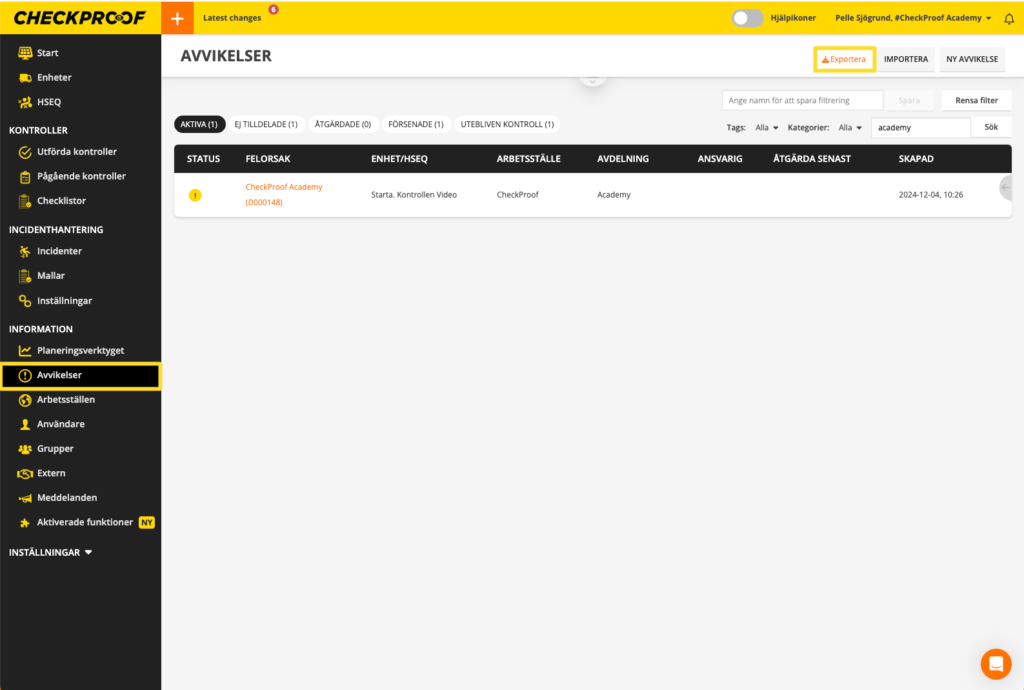
Först klickar du på “Avvikelser” i panelen till vänster och sedan klickar du på knappen “Exportera”.
Step 2
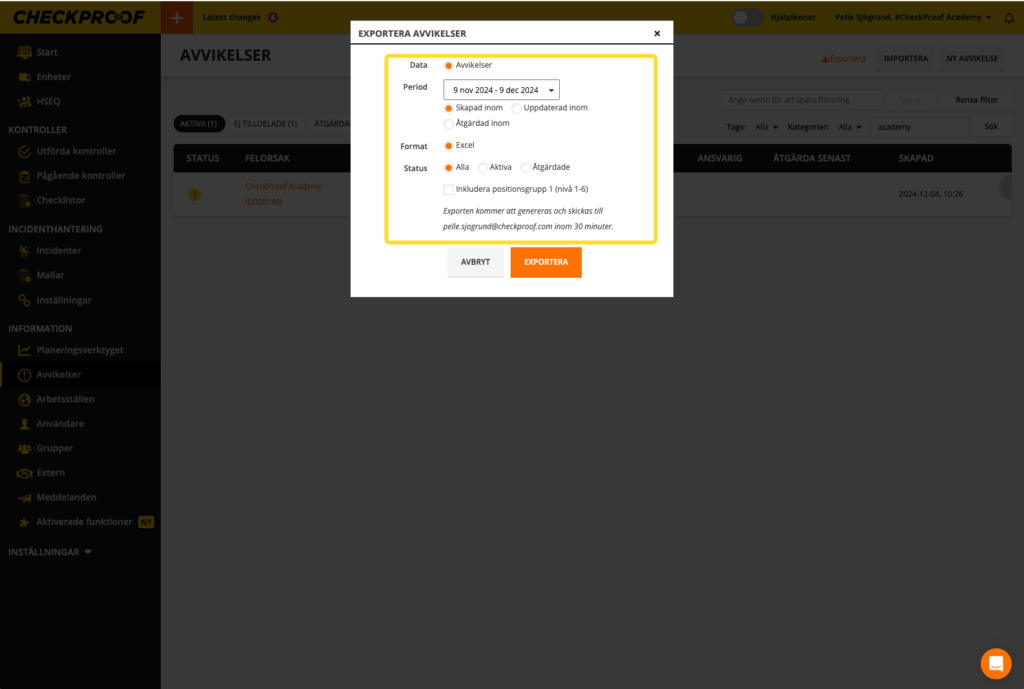
“Nu kan du specificera vilka avvikelser du vill exportera. Du kan filtrera avvikelser med hjälp av följande filter:
Data: Det enda tillgängliga datavalet här är “Avvikelser” eftersom du direkt åtkommer det via fliken “Avvikelser” i sidopanelen.
Period: Välj en tidsperiod med hjälp av kalendern för att exportera avvikelser som inträffade under denna period.
Format: Rapporten kommer att genereras som en Excel-kalkylblad.
Status: Här kan du välja att inkludera avvikelser som är aktiva, åtgärdade eller båda.
När du är klar klickar du på knappen “Exportera”.”
Toppen! Nu vet du hur du exporterar valda avvikelser från CheckProof-adminpanelen.
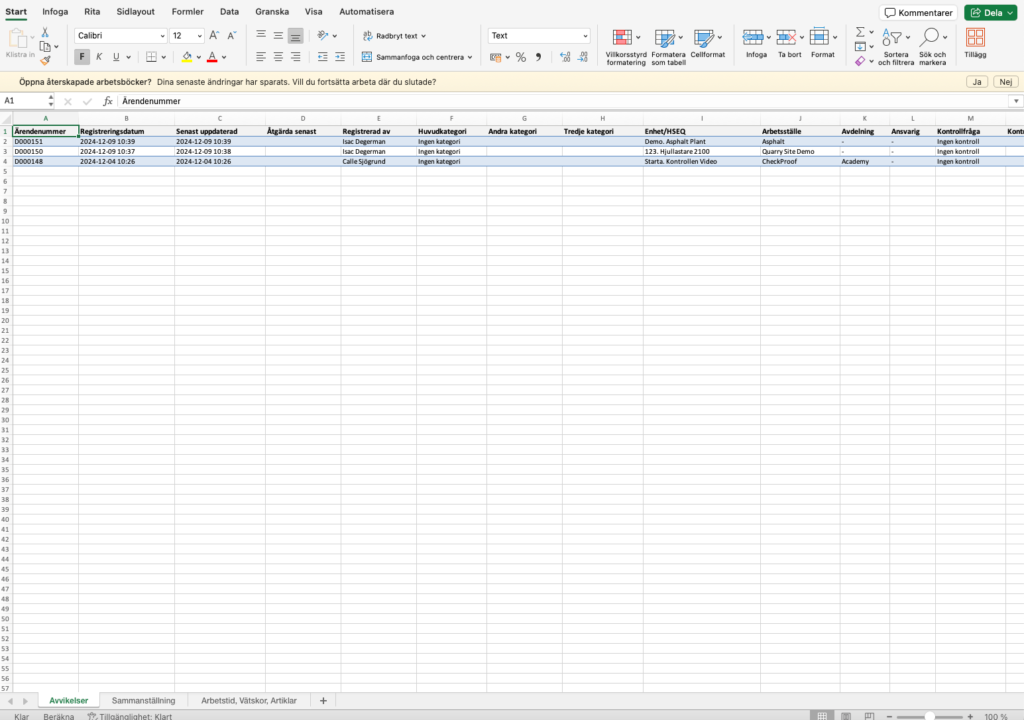
Du kan se listan med filtrerade avvikelser i Excel-arkivet som har genererats för dig.

