
Utföra en Kontroll
Starta kontrollen
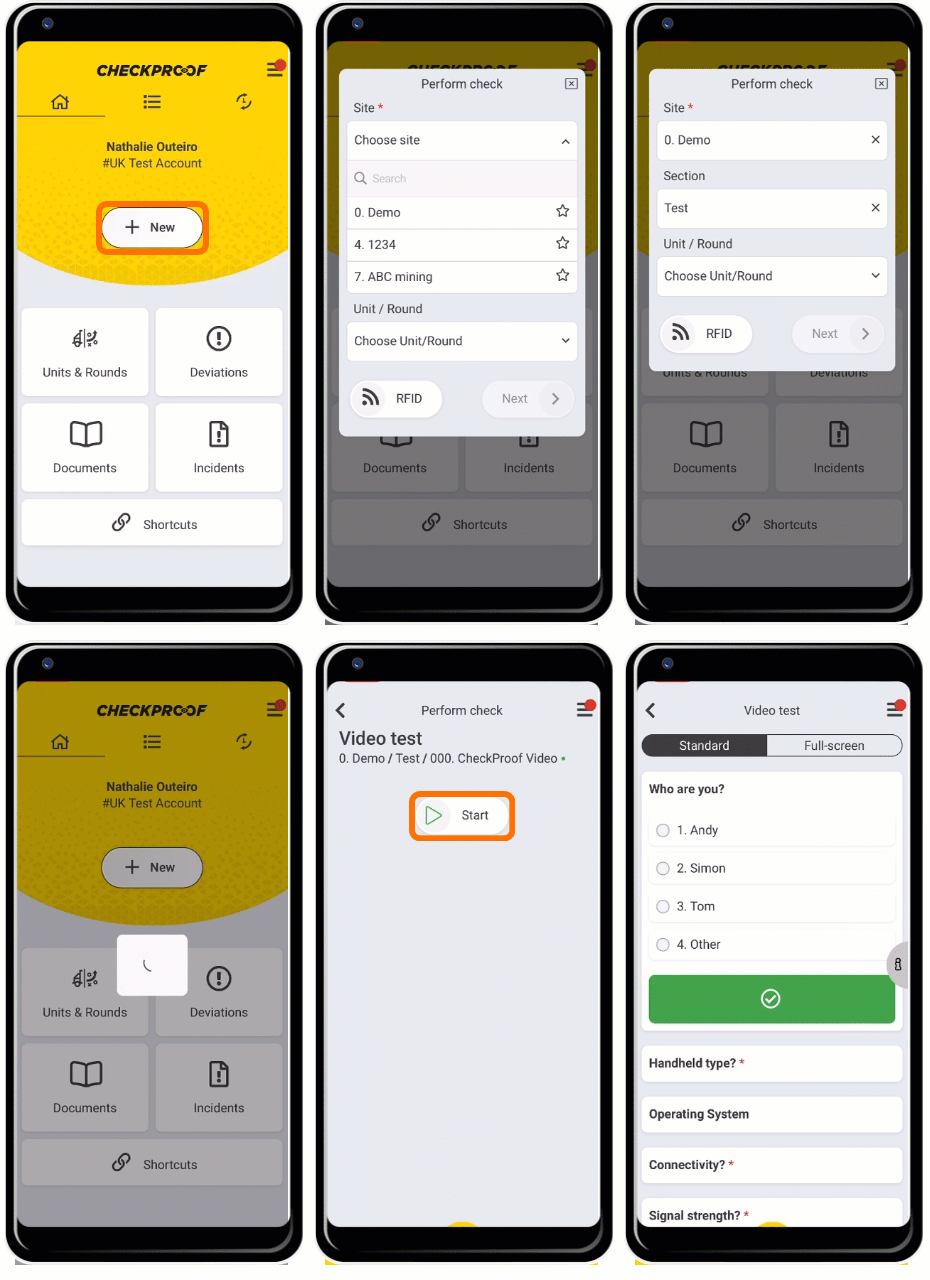
För att starta en kontroll:
1. Klicka på “Nytt”.
2. Välj “Kontroll”.
3. Fyll i “Arbetsställe”, “Avdelning” och välj “Enhet/Rond”, klicka sedan på “Nästa”.
4. Välj nu den kontroll du vill utföra och klicka på “Start”.
Välj din vy
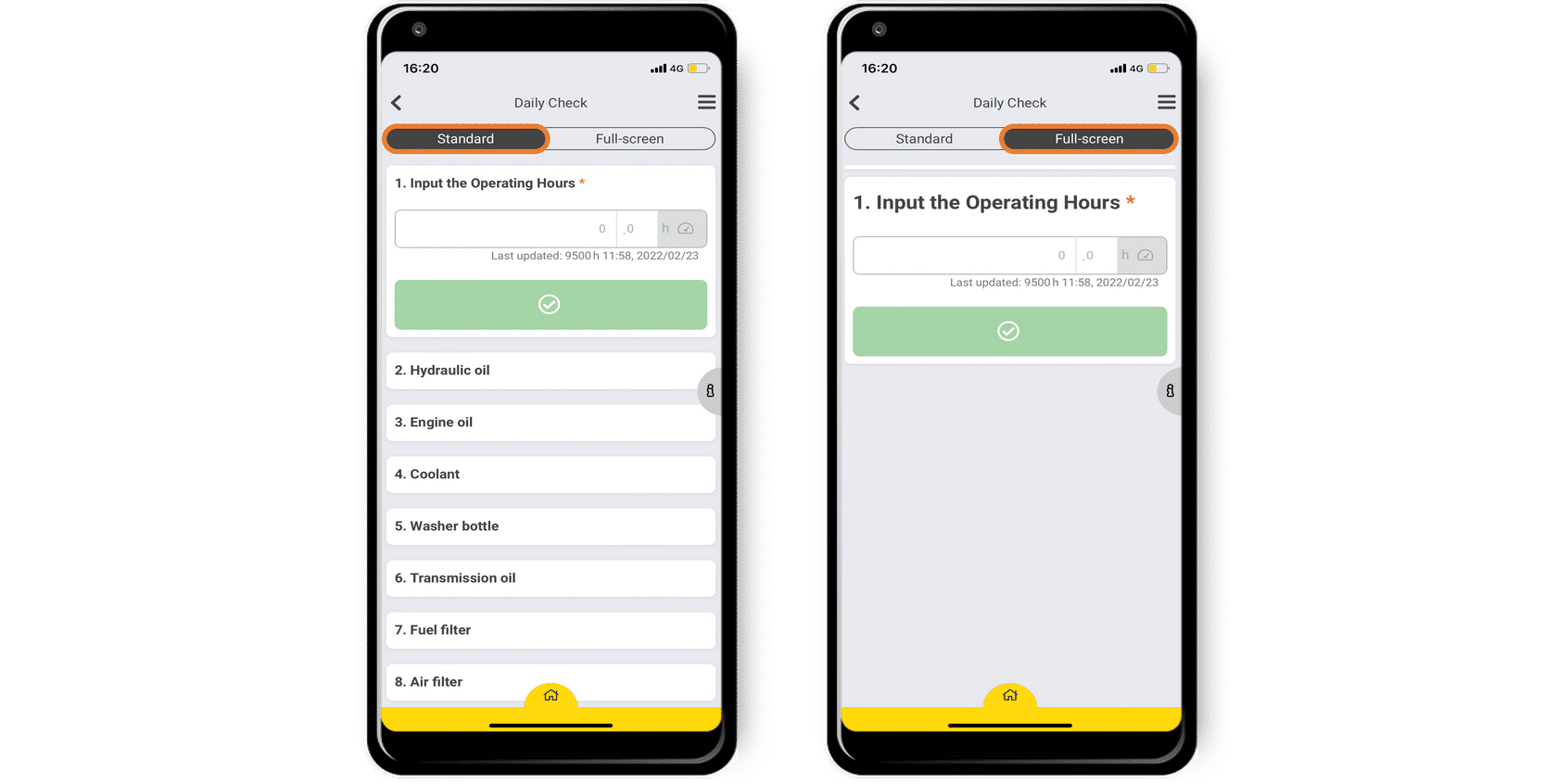
Det finns två vyer i appen:
“Standard” visar alla kontrollpunkter du måste utföra på öppna skärmen samtidigt. Du behöver bara scrolla nedåt för att se nästa kontrollpunkter.
“Helskärm” visar bara en kontrollpunkt åt gången. Du behöver fylla i den föregående kontrollpunkten för att gå vidare till nästa.
Du kan välja den vy som du föredrar.
Slutför alla steg
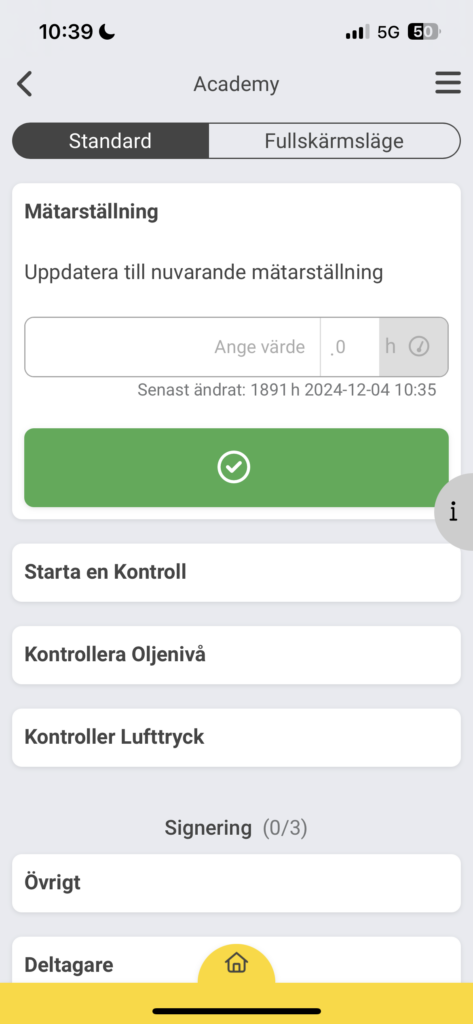
Följ instruktionerna för varje steg:
• Om allt är i ordning och du vill gå vidare till nästa kontrollfråga, tryck på den gröna knappen.
Om den gröna knappen är tonad, behöver du fylla i mer information för att fortsätta.
Om det finns en avvikelse och du behöver rapportera ett problem, tryck på den gula knappen.
Alla frågor måste besvaras innan du kan fortsätta.
Rapportera en avvikelse
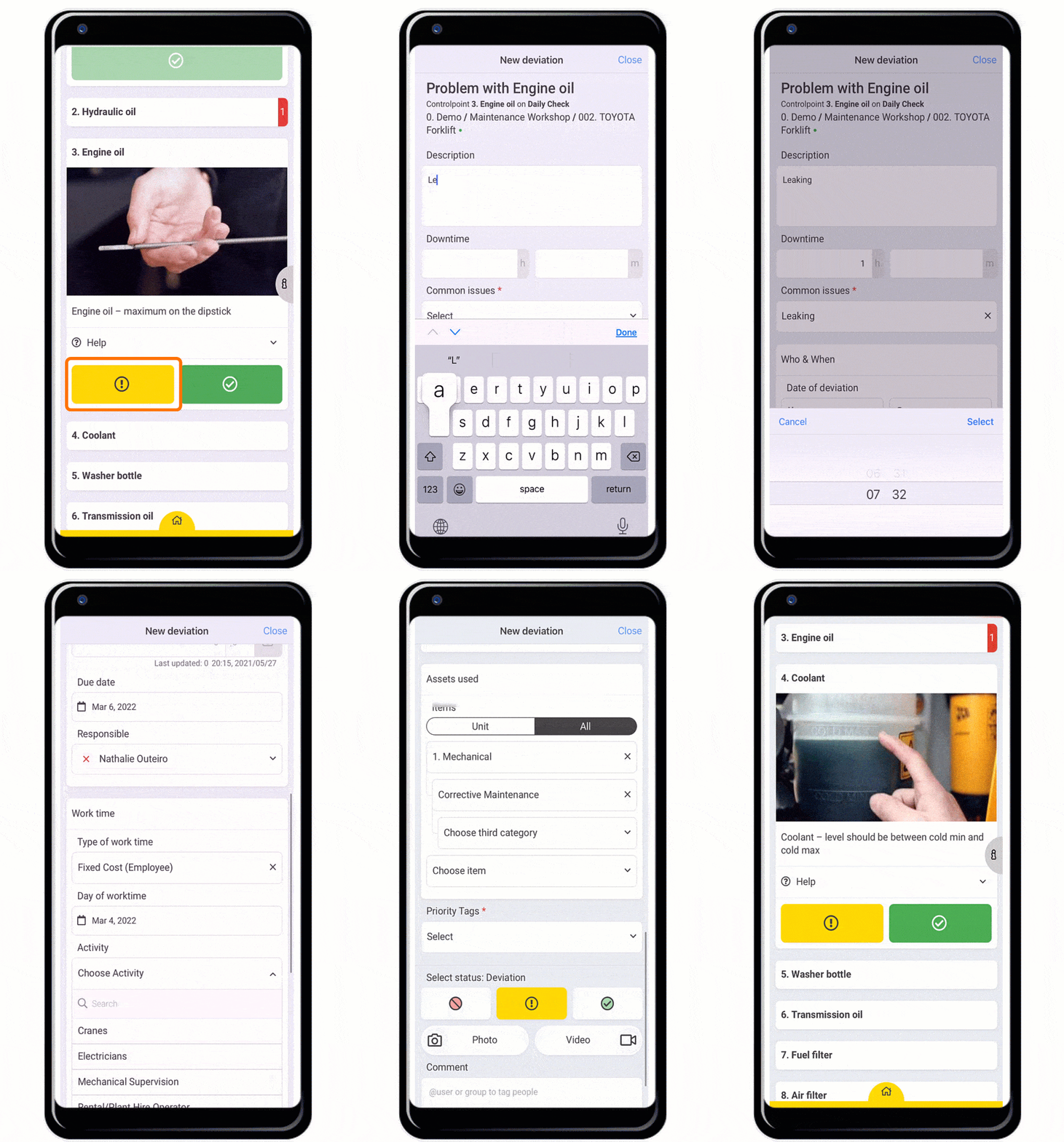
Du kan rapportera ett problem genom att trycka på den gula knappen:
- Fyll i all nödvändig information om avvikelsen. Det är valfritt att lägga till en eller flera bilder och ange en ansvarig person eller grupp.
- Du kan också välja status för avvikelsen:
- Röd: Allvarligt fel
- Gul: Avvikelse
- Grön: Åtgärdad
Ta en bild
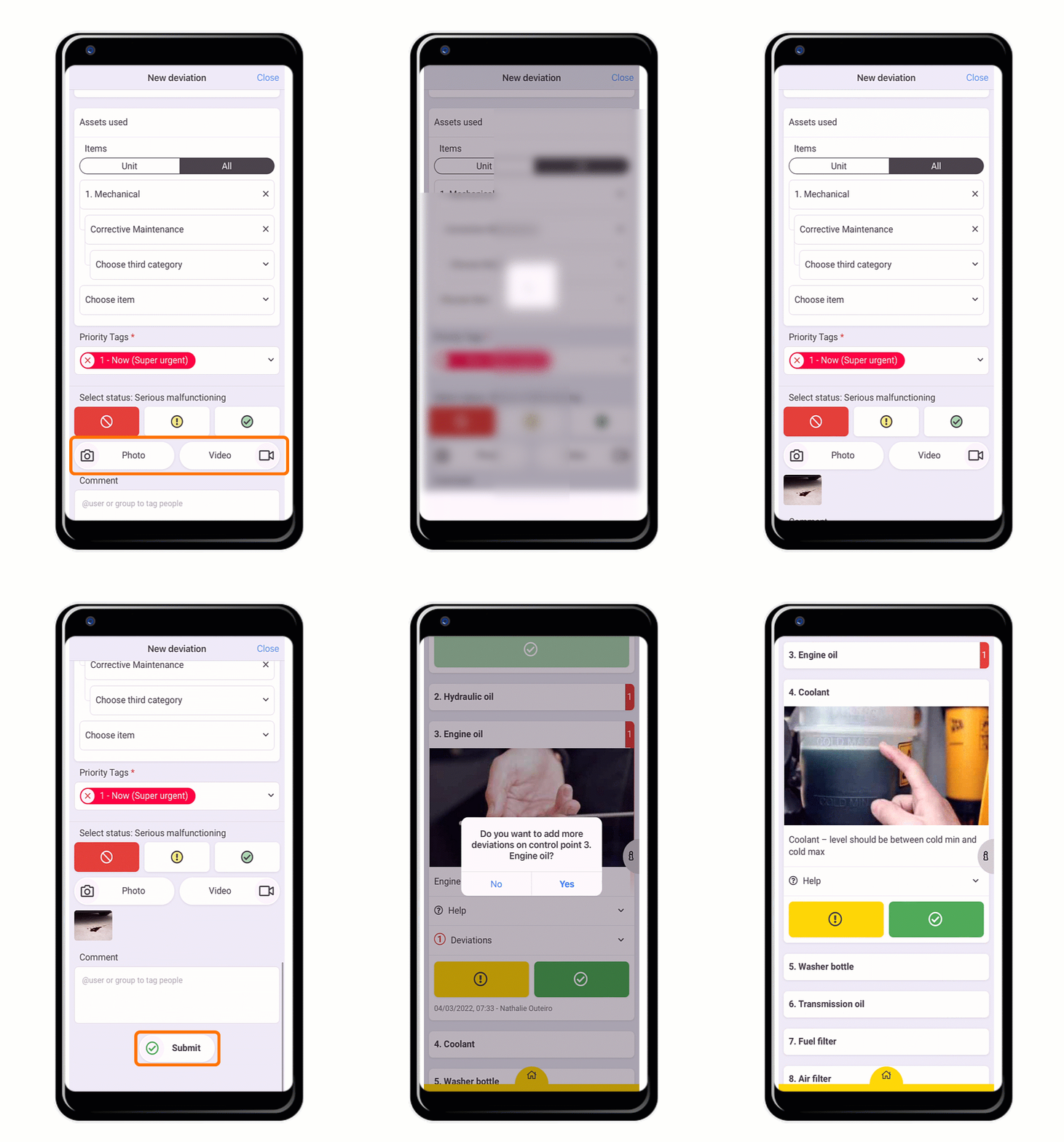
Genom att klicka på kameraikonen kan du antingen ta en ny bild eller bifoga en bild som redan är sparad på din mobila enhet.
- När du har tagit en bild väljer du “Använd foto”.
- Därefter får du möjlighet att redigera din bild (t.ex. markera området eller lägga till text) genom att trycka på målarpall-ikonen.
- Bekräfta ditt val genom att klicka på den gröna knappen.
På samma sätt kan du även lägga till en video istället för en bild genom att klicka på “Video”.
När du har fyllt i all information och lagt till bilder trycker du på “Skicka” för att spara avvikelsen till din kontroll.
Skicka
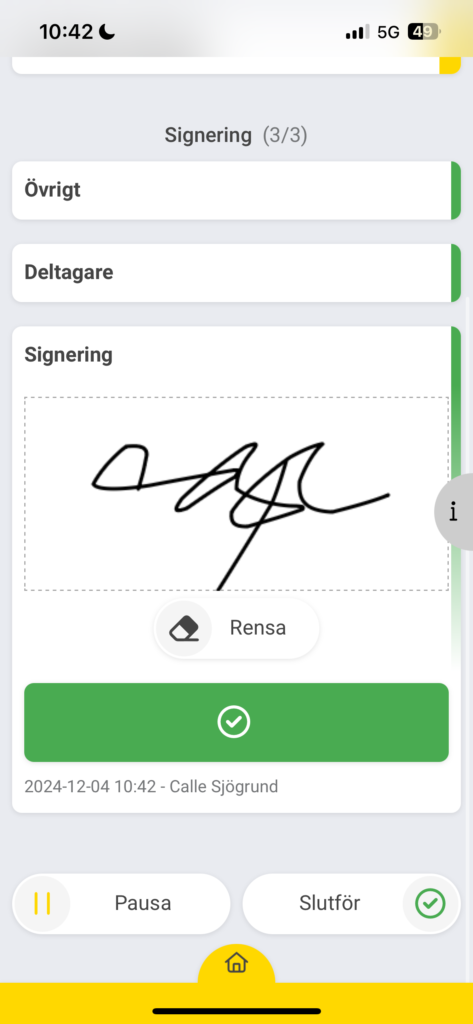
När du har slutfört inspektionen och gått igenom alla steg kommer du att se en översikt på din skärm.
- Om du vill göra några ändringar och/eller fylla i ytterligare information för kontrollen, scrolla tillbaka till det du vill ändra eller klicka på “Pausa” för att stoppa kontrollen och göra ändringarna vid ett senare tillfälle.
- När du trycker på “Skicka” skapas rapporten och du kommer inte att kunna göra fler ändringar.

