Arbetstid
“Arbetstid” Flik
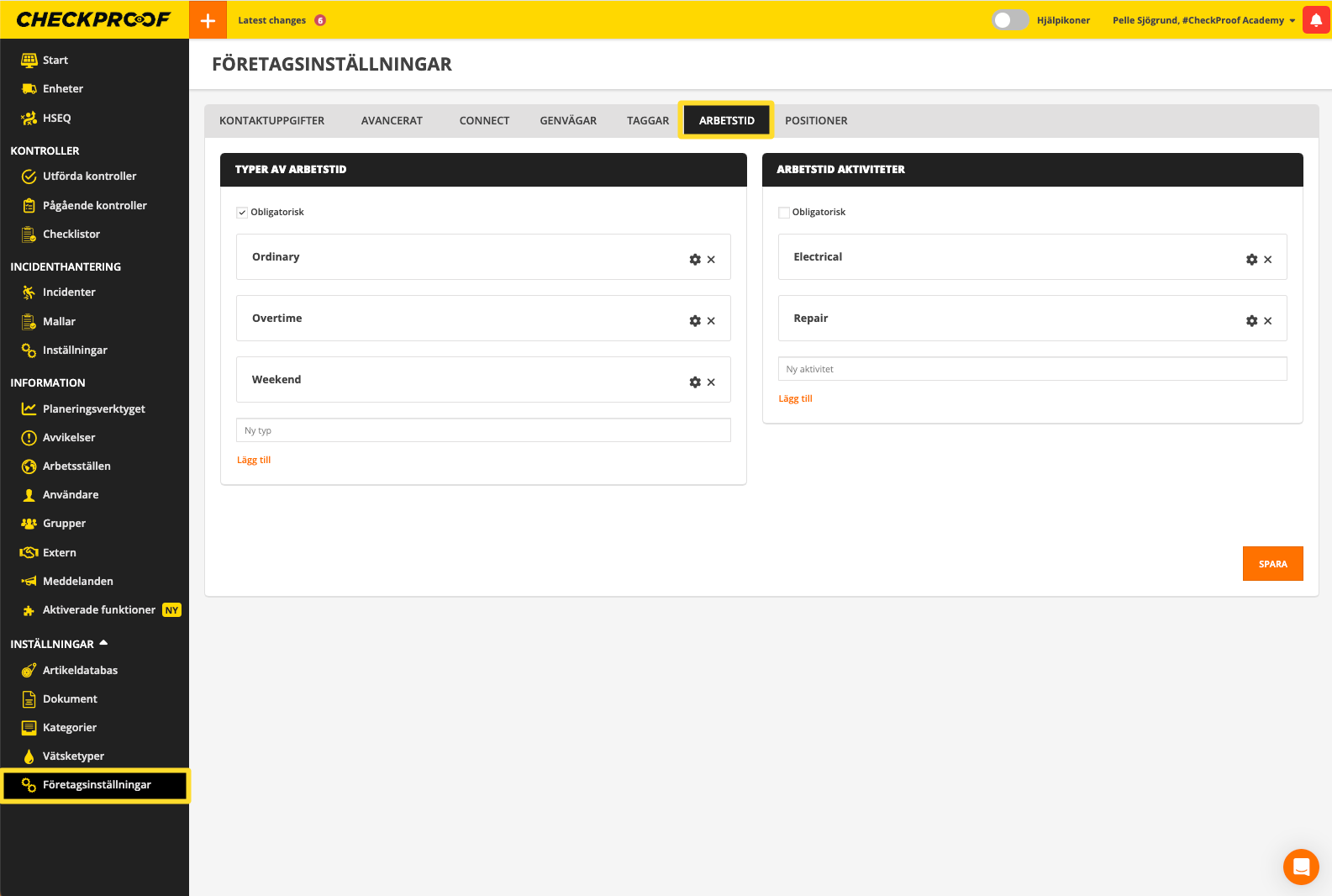
Klicka på “Företagsinställningar” och navigera till “Arbetstid” fliken högst upp på skärmen.
Klicka på “Företagsinställningar” och navigera till “Arbetstid” fliken högst upp på skärmen.
TYPER AV ARBETSTID
ARBETSTIDS
AKTIVITETERARBETSTID
SAMMANFATTNING
I den här sektionen kan du inkludera de olika typerna av tid som spenderas på att utföra en kontroll eller rapportera en avvikelse.
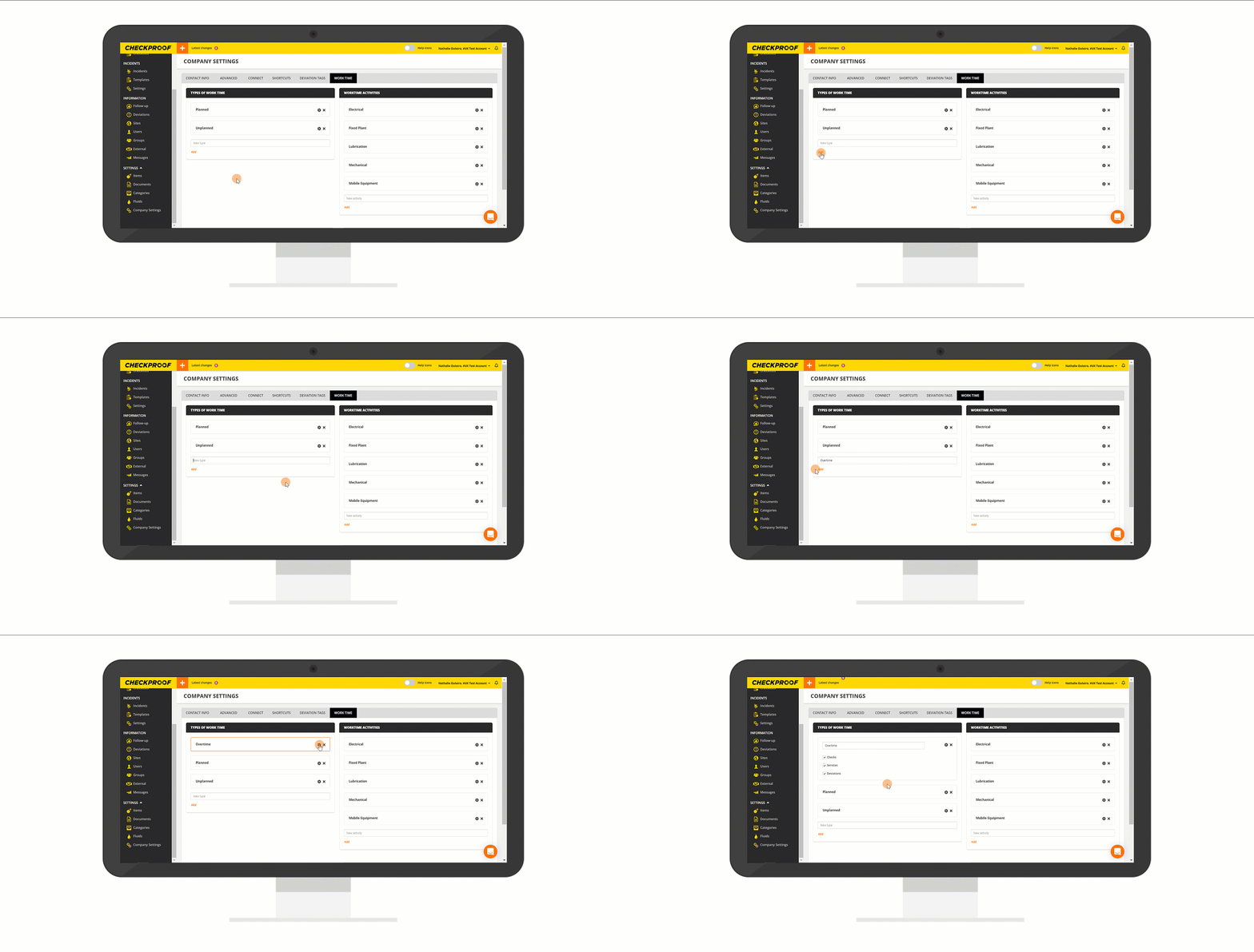
För att skapa en ny typ av arbetstid:
- Fyll i det sista fältet med namnet på den nya arbetstiden.
- Klicka på “Lägg till”.
- Klicka på kugghjuls-ikonen för att välja var denna nya arbetstid ska visas, som på kontroller, tjänster och/eller avvikelser.
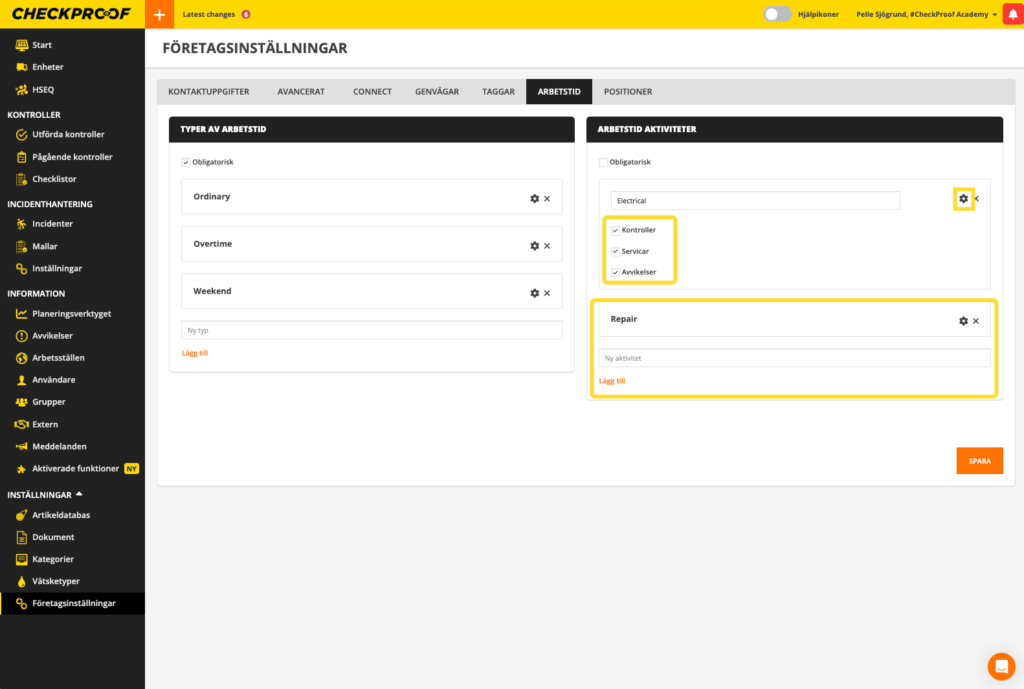
Denna sektion är avsedd att beskriva vilken typ av aktivitet arbetstiden hänvisar till.
För att skapa en ny arbetstidaktivitet:
- Fyll i det sista fältet med namnet på den nya arbetstidaktiviteten.
- Klicka på “Lägg till”.
- Klicka på kugghjuls-ikonen för att välja var denna nya arbetstidaktivitet kommer att visas, till exempel vid kontroller, tjänster och/eller avvikelser.
Arbetstidsammanfattning
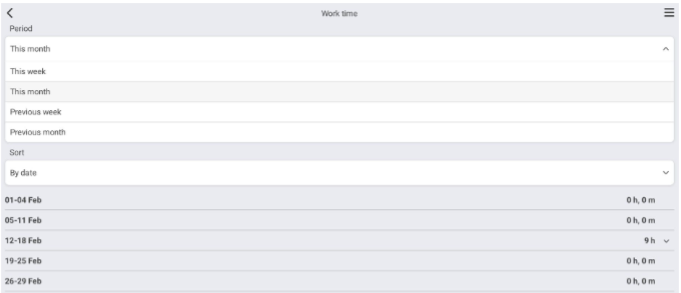
- Om du vill ha en översikt över din arbetstid som har lagts till i
CheckProof genom olika uppgifter du har arbetat med.
- När du är i appen, klicka på hamburgermenyn och välj “Arbetstid”.
- På den här sidan kan du filtrera efter olika tidsperioder. Du kanske vill se
denna veckas arbetstid eller förra veckans.
Du kan också filtrera efter datum eller efter arbetstids typ.
- När all filtrering har lagts till, kommer du att kunna se all din arbetstid.
arbetstid under den valda tidsperioden.
- Du kommer också kunna se de specifika ärendena som du har lagt till arbetstiden till.